AllInOne — Réseau & GPO
Procédures réseau, politiques GPO, cours théoriques et schémas. Tout en un seul endroit.
DHCP Relay
Cisco, Windows Server RRAS et MikroTik.
RéseauPolitiques GPO
10 procédures : blocage, déploiement, MDP, mappage…
10 procéduresCours Réseau
Acronymes, ports, OSI, IP, VLAN, routage et plus.
12 chapitresVLANs Cisco
Configuration complète avec commandes et schémas.
CoursUn routeur/switch L3, un serveur DHCP opérationnel et accès CLI requis. Le serveur DHCP doit avoir une étendue pour le sous-réseau distant.
Sélectionnez l'interface côté clients (celle qui reçoit les requêtes DHCP) :
Appliquez le relay vers le serveur DHCP :
Clic droit sur Agent de relais DHCP → Propriétés → ajoutez l'IP du serveur DHCP. Ensuite clic droit → Nouvelle interface → sélectionnez l'interface côté clients.
Objectif : distribuer des IPs à plusieurs sous-réseaux depuis un serveur DHCP centralisé via MikroTik.


Entrez dans la fonction des adresses IP, puis ajoutez la passerelle de chaque sous-réseau :
Vérifiez :


Finalisez la configuration post-installation (autoriser le serveur DHCP dans AD).
Définissez la plage (ex: 192.168.1.100–200), le masque, la passerelle et le DNS. Activez l'étendue.
Créez et nommez la GPO Desactivation_CMD. Liez-la à l'OU concernée.

Activez, sélectionnez Oui pour désactiver également les scripts CMD, puis appliquez.

Créez Desactivation_Powershell et liez-la à l'OU cible.

Activez, cliquez sur Afficher et ajoutez :


Utilisez un fichier .MSI et placez-le dans un dossier partagé via UNC :
Créez une GPO nommée Logiciels.
Clic droit → Nouveau → Package → sélectionnez le .MSI via UNC → Attribué.


Répondez O pour redémarrer.


Ajoutez le nouveau .MSI, allez dans ses Propriétés → Mise à niveau → Désinstaller et réinstaller.


Créez une GPO liée à l'OU cible (ex: OU Commercial) nommée Raccourci Bureau.
Clic droit → Nouveau raccourci. Remplissez les champs :


Renseignez le chemin UNC du dossier partagé dans Chemin d'accès cible.
Créez Raccourci_Fermeture_Session liée au domaine / OU machines, dans Configuration ordinateur.


Placez l'image dans SYSVOL :

Sinon accordez la permission Lecture aux Ordinateurs du domaine sur le dossier choisi.
Dans Commun, cochez Appliquer une fois et ne pas réappliquer.


Activez et indiquez le chemin local de l'image.

Déconnectez puis reconnectez-vous.

Créez Interdiction_Modification_Fond_Ecran liée à l'OU Direction.
Activez et appliquez.

Créez Mappage_Lecteur liée au domaine ou à une OU.
Clic droit → Nouveau lecteur mappé. Configurez la lettre et le chemin UNC.


Dans Commun → Ciblage au niveau des éléments → Nouvel élément → Groupe de sécurité. Ajoutez vos groupes GG :
F6 sur une ligne pour passer l'opérateur en OU.


Créez un 2e lecteur (même lettre, mode Supprimer). Même ciblage mais N'est pas (F8). Pour les groupes suivants : ET N'est pas.


Créez Masquer_Lecteur_C. Naviguez vers :
Activez et choisissez Restreindre au lecteur C uniquement.


Même chemin, paramètre juste en dessous. Activez avec l'option C.

Créez Message_Ouverture_Session. Naviguez vers :
Configurez :

Renseignez le titre et le corps du message.
Utilisez la Default Domain Policy ou une GPO dédiée liée à la racine du domaine.

Recommandation : 12 car. min, complexité ON, 90 jours, 10 MDP mémorisés.
Dans la catégorie Stratégie de verrouillage du compte :

À quoi sert le DHCP ?
DHCP signifie Dynamic Host Configuration Protocol. C'est un protocole réseau qui permet à un serveur d'attribuer automatiquement une configuration réseau à chaque appareil qui se connecte, sans aucune intervention manuelle.
Sans DHCP, il faudrait configurer à la main sur chaque PC : l'adresse IP, le masque de sous-réseau, la passerelle par défaut et les serveurs DNS. Sur un réseau de 200 postes, c'est vite ingérable.
La notion de bail (lease)
Le DHCP n'attribue pas une IP définitivement — il la loue pour une durée limitée appelée bail (en anglais : lease). Par défaut, cette durée est souvent de 8 heures sur un réseau local, ou 24 heures voire plus selon la configuration.
Quand le bail expire, la machine doit en demander un nouveau. Si elle est toujours connectée, elle renouvelle généralement le même bail (même IP) auprès du même serveur. Cela permet au serveur de récupérer les IPs des machines déconnectées pour les réattribuer.
Le processus DORA — Les 4 étapes de l'attribution
Quand un appareil se connecte au réseau et a besoin d'une IP, il suit un échange en 4 messages avec le serveur DHCP, que l'on résume par l'acronyme DORA :
Le client n'a pas encore d'IP. Il envoie un message en broadcast (vers 255.255.255.255) sur tout le réseau pour signaler sa présence et demander une configuration.
Il dit en quelque sorte : "Je viens de me connecter, y a-t-il un serveur DHCP disponible ?"
Le serveur DHCP reçoit le Discover. Il réserve provisoirement une adresse IP libre dans son étendue et répond avec une proposition de configuration complète.
Il dit : "Je suis disponible, voici une IP que je te propose avec le masque, la passerelle et la durée du bail."
Le client reçoit l'Offer (il peut en recevoir plusieurs si plusieurs serveurs DHCP existent). Il choisit une offre et diffuse en broadcast un message de demande officielle pour confirmer son choix.
Il dit : "J'accepte l'offre du serveur 192.168.1.1, je demande officiellement l'IP 192.168.1.42."
Ce message est encore en broadcast pour que les autres serveurs DHCP (s'il y en a) sachent que leur offre a été refusée et puissent libérer leur réservation.
Le serveur DHCP reçoit le Request, confirme l'attribution de l'IP et envoie l'Acknowledge avec toute la configuration finale. Le client peut maintenant utiliser l'IP.
Il dit : "C'est confirmé, l'IP 192.168.1.42 t'est attribuée pour 8 heures. Voici ta configuration complète."
ipconfig /all sous Windows.Résumé visuel — DORA en un coup d'œil
Renouvellement du bail
Le processus DORA complet ne se produit qu'à la première connexion ou après expiration totale du bail. Pour le renouvellement, le client utilise un échange simplifié :
- À 50% de la durée du bail : le client envoie directement un Request (en unicast) au serveur pour renouveler.
- À 87,5% de la durée : si pas de réponse, il tente un broadcast vers n'importe quel serveur DHCP.
- À 100% : bail expiré — le client recommence un DORA complet depuis zéro.
ipconfig /all affiche la date et l'heure exactes de début et de fin du bail DHCP actuel (Bail obtenu / Bail expirant).Le modèle OSI (Open Systems Interconnection) est un cadre conceptuel qui définit comment les systèmes réseau communiquent et envoient des données d'un expéditeur à un destinataire.
Le modèle est utilisé pour décrire chaque composant de la communication de données afin d'établir des règles et des normes pour les applications et l'infrastructure réseau.


🌐 Informatique Web
🔒 Sécurité & Confidentialité
📧 Messagerie Électronique
🌐 Réseaux Informatiques
💻 Composants Matériels
☁️ Virtualisation & Cloud


| Port | Protocole | Description | TCP/UDP |
|---|---|---|---|
| 20 | FTP | File Transfer Protocol — Data Transfer | TCP |
| 21 | FTP | File Transfer Protocol — Command Control | TCP |
| 22 | SSH | Secure Shell | TCP |
| 23 | TELNET | Remote Login Service | TCP |
| 25 | SMTP | Simple Mail Transfer Protocol | TCP |
| 53 | DNS | Domain Name System | TCP/UDP |
| 67 | DHCP | DHCP — Serveur | UDP |
| 68 | DHCP | DHCP — Client | UDP |
| 80 | HTTP | Hypertext Transfer Protocol | TCP |
| 88 | KERBEROS | Network Authentication Service | TCP/UDP |
| 110 | POP3 | Post Office Protocol | TCP |
| 143 | IMAP | Internet Message Access Protocol | TCP |
| 161 | SNMP | Simple Network Management Protocol | UDP |
| 389 | LDAP | Lightweight Directory Access Protocol | TCP/UDP |
| 443 | HTTPS | HTTP Secure (HTTP over TLS/SSL) | TCP |
| 445 | SMB | Server Message Block | TCP |
| 465 | SMTPS | SMTP over SSL/TLS | TCP |
| 636 | LDAPS | LDAP over SSL/TLS | TCP |
| 853 | DNS over TLS | DNS over TLS | TCP |
| 993 | IMAPS | IMAP over SSL/TLS | TCP |
| 995 | POP3S | POP3 over SSL/TLS | TCP |

Présentation — Qu'est-ce que le FSRM ?
Le FSRM (File Server Resource Manager) est un rôle Windows Server qui permet de gérer finement l'utilisation de l'espace disque sur les serveurs de fichiers.
Il prend en charge trois grandes fonctionnalités :
La section Gestion de quota dans la console FSRM se divise en deux parties :
| Section | Rôle |
|---|---|
| Quotas | Affiche les règles actives — quotas déjà appliqués sur des répertoires |
| Modèles de quotas | Permet de créer, visualiser ou modifier des modèles réutilisables |
FSRM propose deux modes de quota :
| Type | Comportement | Usage recommandé |
|---|---|---|
| Quota conditionnel (souple) |
L'utilisateur peut dépasser la limite. L'administrateur reçoit une alerte, mais l'écriture n'est pas bloquée. | Surveillance, sensibilisation des utilisateurs |
| Quota inconditionnel (strict) |
Toute écriture est bloquée dès que la limite est atteinte. L'utilisateur ne peut plus stocker de nouveaux fichiers. | Contrôle strict de l'espace disque en production |

Alertes & Reporting
FSRM peut déclencher automatiquement différentes actions lorsqu'un seuil de quota est atteint (par exemple à 80%, 90% ou 100%).
| Action | Description |
|---|---|
| 📧 Notification e-mail | Alerte l'administrateur et/ou l'utilisateur concerné |
| 📊 Rapport de stockage | Génère automatiquement un rapport d'utilisation |
| 📋 Observateur d'événements | Enregistre un événement dans les journaux Windows (supervision) |
| ⚙️ Exécution d'une commande | Lance un script ou un programme (ex : extension automatique du quota) |
Modèles de quotas
Un modèle de quota définit la limite, le type (conditionnel ou inconditionnel) et les actions déclenchées aux différents seuils. Il peut ensuite être appliqué à un ou plusieurs répertoires.
FSRM inclut plusieurs modèles prédéfinis, dont :
Dans la liste des modèles, faire un clic droit sur le modèle souhaité (ex : Limite de 2 Go) → Modifier les propriétés du modèle.
Après modification, FSRM propose de mettre à jour tous les quotas dérivés de ce modèle. Accepter pour appliquer les changements à tous les répertoires concernés en une seule opération.

L'action Commande permet d'exécuter des scripts ou programmes lors du déclenchement d'un seuil. Elle ouvre des possibilités d'automatisation avancées.
Exemple concret : le modèle Limite de 200 Mo avec extension de 50 Mo (inclus par défaut dans FSRM) configure un quota inconditionnel à 200 Mo. Lorsque la limite est atteinte, une commande est automatiquement exécutée pour allouer 50 Mo supplémentaires à l'utilisateur, lui laissant le temps de libérer de l'espace.


Créer et appliquer un quota
Une fois le modèle prêt, dans la console FSRM :
- Faire un clic droit sur Quotas dans la console FSRM
- Cliquer sur Créer un quota
- Sélectionner le répertoire cible
- Choisir Créer un quota à partir d'un modèle
- Sélectionner le modèle adapté → cliquer sur Créer

Résumé
| Concept | Détail |
|---|---|
| FSRM | Rôle Windows Server de gestion des ressources du serveur de fichiers |
| Quota conditionnel | Alerte sans bloquer l'écriture — mode de surveillance |
| Quota inconditionnel | Bloque toute écriture dès la limite atteinte — mode strict |
| Modèle de quota | Définition réutilisable (limite + seuils + actions) applicable à plusieurs dossiers |
| Seuils d'alerte | Actions configurées à différents pourcentages (ex : e-mail à 80%, blocage à 100%) |
| Action Commande | Exécution automatique d'un script lors du déclenchement d'un seuil |
| Mise à jour des dérivés | Modifier un modèle répercute les changements sur tous les quotas associés |
Une Forêt contient plusieurs arbres. Un arbre contient un domaine. Un domaine est réuni avec plusieurs OU, des groupes, des ressources.

Windows utilise deux bases de données distinctes selon l’environnement : poste autonome ou domaine Active Directory.
Base SAM vs Base NTDS
Windows utilise deux bases de donnees distinctes pour stocker les comptes utilisateurs selon l'environnement (poste autonome ou domaine Active Directory).
| Critere | SAM | NTDS.dit |
|---|---|---|
| Environnement | Poste local / autonome | Domaine Active Directory |
| Portee | Machine locale uniquement | Tout le domaine / foret |
| Replication | Non - locale uniquement | Oui - entre tous les DC |
| Contenu | Comptes et groupes locaux | Users, groupes, GPO, OUs... |
| Utilisee par | Windows (tous) | Controleurs de domaine AD |
Topologies réseau
Une topologie de réseau informatique correspond à l'architecture (physique, logicielle ou logique) de celui-ci, définissant les liaisons entre les équipements et une hiérarchie éventuelle entre eux.

Supports de transmission
Deux types de supports :
- Filaire : câbles coaxiaux, paires torsadées, fibre optique
- Sans fil : ondes radio, faisceaux laser, faisceaux infrarouge
Câble à paire torsadée
- Câble Ethernet = connecteur 8P8C (RJ45), 4 paires de fils
- La torsion des fils réduit la diaphonie
Blindages
Les paires torsadées sont souvent blindées pour limiter les interférences. Le blindage peut être appliqué individuellement aux paires ou à l'ensemble (écrantage). Il existe cinq types de paires torsadées.

Catégories
Cat 5 = 100 Mb/s | Cat 5e = 1 Gb/s
Adresse IP
Une adresse IP est un numéro d'identification unique attribué de façon permanente ou provisoire à chaque périphérique faisant partie d'un même réseau informatique utilisant l'Internet Protocol.
➡ IPv4
Notation décimale — 4 valeurs entre 0 et 255 séparées par des points : 192.168.1.10
Longueur : 32 bits (4 octets)
➡ IPv6
Notation hexadécimale — 8 valeurs séparées par « : » : 1987:0c02:0000:84c2:0000:0000:cf2a:9077
Longueur : 128 bits (16 octets)

Masque de sous-réseau & CIDR
✔ Notation CIDR : /8, /16, /22, /24… (de /0 = 0.0.0.0 à /32 = 255.255.255.255)
Adresse réseau = 1ère adresse (ex: 192.168.10.0)
Adresse broadcast = dernière adresse (ex: 192.168.10.255)
Exemple : IP = 192.168.1.0/26 → réseau : 192.168.1.0 | broadcast : 192.168.1.63

Calcul binaire
- Adresse réseau = IP ET logique masque (1+1=1, 1+0=0, 0+0=0)
- Adresse broadcast = IP OU logique masque inversé (1+1=1, 1+0=1, 0+0=0)
Adresse MAC
L'adresse MAC (Media Access Control) est l'adresse physique d'un périphérique réseau. Chaque adresse MAC est unique au monde — sorte de plaque d'immatriculation des appareils.
Format : 48 bits (6 octets) en hexadécimal séparé par « : » — ex: 5E:FF:56:A2:AF:15
- 1 bit I/G : 0 = unicast, 1 = multicast/broadcast
- 1 bit U/L : 0 = universelle (IEEE), 1 = locale
- 22 bits : adresse constructeur (OUI — Organizationally Unique Identifier)
- 24 bits : adresse unique par carte
L'IEEE donne des préfixes de 24 bits aux fabricants → 16 millions d'adresses par préfixe.
1. Qu'est-ce qu'un Proxy ?
Un proxy (ou serveur mandataire) est un intermédiaire placé entre les clients d'un réseau local et Internet. Lorsqu'un client effectue une requête, c'est le proxy qui la transmet à sa place, puis retourne la réponse au client.
Il est principalement utilisé pour contrôler, filtrer, surveiller ou optimiser le trafic sortant des utilisateurs d'un réseau vers Internet.
- → Clients accèdent directement à Internet
- → Aucun contrôle ni filtrage des sites visités
- → Requêtes transitent par le proxy
- → IP réelle des clients masquée
2. Le Proxy Direct (Forward Proxy)
Le proxy direct agit au nom des clients du réseau local pour accéder à des ressources sur Internet. Le serveur distant ne voit que l'adresse IP du proxy, et non celle du client.
| Étape | Acteur | Action |
|---|---|---|
| 1. Requête client | Client (192.168.1.10) | Demande l'accès à www.exemple.com |
| 2. Transmission | Proxy (10.0.0.1) | Vérifie les règles, transmet la requête |
| 3. Réponse serveur | Serveur distant | Retourne la page au proxy |
| 4. Réponse client | Proxy (10.0.0.1) | Transmet la page au client |
Rôles du proxy direct
Logiciels courants
| Logiciel | Remarque |
|---|---|
| Squid | Open source très répandu, supporte HTTP, HTTPS, FTP et la mise en cache |
| Privoxy | Orienté vie privée, filtre les publicités et traceurs |
| CCProxy | Solution Windows pour PME avec interface graphique |
3. Le Proxy Inversé (Reverse Proxy)
Le proxy inversé est placé du côté des serveurs, pas des clients. Il reçoit les requêtes venant d'Internet et les redistribue vers un ou plusieurs serveurs internes. Les clients ne connaissent pas l'adresse des serveurs réels.
| Étape | Origine | Destination | Rôle |
|---|---|---|---|
| 1. Requête | Client Internet | Proxy inversé (IP publique) | Accès à www.monsite.com |
| 2. Routage | Proxy inversé | Serveur web interne | Transmission de la requête |
| 3. Traitement | Serveur interne | Proxy inversé | Génère la réponse |
| 4. Réponse | Proxy inversé | Client Internet | Retourne la page |
Rôles du proxy inversé
Logiciels courants
| Logiciel | Remarque |
|---|---|
| Nginx | Très performant, largement utilisé comme proxy inversé et serveur web |
| Apache (mod_proxy) | Module proxy intégré au serveur Apache, très répandu |
| HAProxy | Spécialisé dans le load balancing haute performance |
| Traefik | Proxy inversé moderne, natif pour Docker et Kubernetes |
4. Comparaison — Proxy Direct vs Inversé
| Critère | Proxy Direct (Forward) | Proxy Inversé (Reverse) |
|---|---|---|
| Position dans le réseau | Côté client (réseau interne) | Côté serveur (exposé sur Internet) |
| Qui est masqué ? | L'adresse IP des clients | L'adresse IP des serveurs internes |
| Initie la connexion | Le client interne | Le client Internet (externe) |
| Cas d'usage typique | Filtrage, contrôle des sorties | Load balancing, SSL, protection serveurs |
| Exemples | Squid, Privoxy | Nginx, HAProxy, Traefik |
| Connaissance du client | Le client configure son proxy | Le client ne sait pas qu'il y a un proxy |
5. Proxy Explicite vs Proxy Transparent
Le proxy est connu et déclaré sur les postes clients. Chaque client est configuré manuellement (ou via GPO) pour diriger son trafic vers le serveur proxy.
- ✅ Authentification possible
- ✅ Compatible HTTPS (tunnel CONNECT)
- ❌ Configuration nécessaire sur chaque poste
- ❌ Contournable par l'utilisateur
Le proxy est invisible pour les clients. Le trafic est intercepté et redirigé automatiquement par le routeur ou le pare-feu via des règles iptables.
- ✅ Zéro configuration client
- ✅ Impossible à contourner par l'utilisateur
- ❌ HTTPS complexe (SSL bumping requis)
- ❌ Authentification difficile à mettre en place
| Étape | Acteur | Ce qui se passe réellement |
|---|---|---|
| 1. Requête | Client | Envoie une requête vers www.exemple.com port 80 |
| 2. Interception | Routeur / Pare-feu | Règle redirige le trafic port 80 vers le proxy (port 3128) |
| 3. Traitement | Proxy transparent | Applique le filtrage, la mise en cache, transmet la requête |
| 4. Réponse | Proxy transparent | Retourne la réponse au client, qui ne sait pas qu'il est passé par un proxy |
1. Qu'est-ce que le VPN ?
Le VPN (Virtual Private Network) est une technologie qui établit un lien sécurisé et chiffré entre des réseaux ou des appareils qui ne se voient pas directement, généralement via Internet. Ce lien est appelé tunnel VPN.
Le VPN chiffre les données de bout en bout — toute personne interceptant le trafic sur le chemin ne voit que des données chiffrées illisibles.
- → Communications transitent en clair sur Internet
- → Un attaquant peut intercepter et lire les données
- → Données chiffrées dans un tunnel sécurisé
- → Réseaux distants communiquent comme s'ils étaient connectés physiquement
2. Les Types de VPN
Établi entre un appareil individuel (PC, smartphone) et un réseau d'entreprise. Permet à un employé en télétravail de se connecter au réseau interne depuis n'importe où.
| Étape | Acteur | Description |
|---|---|---|
| 1. Connexion | Employé (PC distant) | Lance le client VPN et s'authentifie |
| 2. Tunnel | Client VPN ↔ Concentrateur | Un tunnel chiffré est établi via Internet |
| 3. Accès | Employé | Accède aux ressources internes (serveurs, imprimantes…) |
Interconnecte deux réseaux d'entreprise de manière permanente. Mis en place entre le siège et des agences. Aucun logiciel VPN n'est nécessaire sur les postes clients — ce sont les routeurs/pare-feux des deux sites qui gèrent le tunnel.
| Site | Équipement | Rôle |
|---|---|---|
| Siège (Paris) | Routeur / Pare-feu | Extrémité 1 du tunnel VPN |
| Internet | Tunnel chiffré | Transmission sécurisée entre les deux sites |
| Agence (Lyon) | Routeur / Pare-feu | Extrémité 2 du tunnel VPN |
Service commercial qui permet à un particulier de chiffrer sa connexion Internet et de masquer son adresse IP réelle derrière celle du serveur VPN. Utilisé pour protéger la vie privée ou contourner des restrictions géographiques.
| Type | Entre qui ? | Cas d'usage typique |
|---|---|---|
| Client-to-Site | Un poste et un réseau | Télétravail, accès distant à l'entreprise |
| Site-to-Site | Deux réseaux | Interconnexion de siège et agences |
| Grand public | Un poste et un serveur VPN | Anonymat, contournement de restrictions |
3. Split Tunnel vs Full Tunnel
Seul le trafic destiné au réseau de l'entreprise passe par le tunnel VPN. Le reste (navigation Internet, streaming) transite directement par le FAI de l'utilisateur.
- ✅ Meilleures performances
- ✅ Moins de bande passante VPN consommée
- ❌ Trafic Internet non protégé par le VPN
La totalité du trafic passe par le tunnel VPN, y compris la navigation Internet. L'entreprise peut appliquer ses règles de filtrage sur l'ensemble des communications.
- ✅ Protection maximale — tout est chiffré
- ✅ Politiques de sécurité appliquées partout
- ❌ Plus gourmand en bande passante VPN
| Critère | Split Tunnel | Full Tunnel |
|---|---|---|
| Trafic entreprise | Passe par le VPN | Passe par le VPN |
| Trafic Internet | Passe directement par le FAI | Passe par le VPN |
| Sécurité | Partielle (Internet non protégé) | Maximale (tout chiffré) |
| Performances | Meilleures (moins de charge VPN) | Réduites (tout transit VPN) |
| Usage typique | Télétravail courant | Environnements haute sécurité |
4. Les Protocoles VPN
| Protocole | Port(s) | Caractéristiques |
|---|---|---|
| OpenVPN | UDP 1194 / TCP 443 | Open source, très sécurisé, configurable — solutions d'entreprise |
| WireGuard | UDP 51820 | Protocole moderne, très rapide, code source minimal — idéal pour les performances |
| L2TP/IPsec | UDP 500, 4500 | Natif sur la plupart des OS, sécurisé grâce à IPsec mais plus lent qu'OpenVPN |
| IKEv2/IPsec | UDP 500, 4500 | Très stable lors des changements de réseau (4G ↔ Wi-Fi) — recommandé pour mobiles |
| PPTP | TCP 1723 | ⚠️ Ancien protocole, rapide mais non sécurisé — à éviter absolument |
| SSTP | TCP 443 | Protocole Microsoft, utilise le port HTTPS via SSL/TLS |
✔️ Chiffrement
Opération qui consiste à transformer un message clair en un message chiffré, inintelligible pour un tiers, en vue d'assurer le secret de sa transmission. À la base du chiffrement, il y a une clé.
Le chiffrement est réversible : en possédant la clé, il est possible de retrouver le message original (déchiffrement). L'expéditeur et le destinataire doivent avoir la même clé et le même outil.
❌ Cryptage
Transformation d'un message en clair en un message codé sans clé de déchiffrement — le retour au texte original est impossible. Contrairement au chiffrement, le cryptage est irréversible.
Le terme "cryptage" est souvent mal employé à la place de "chiffrement". En réalité, le cryptage désigne une transformation à sens unique : on ne peut pas retrouver le message d'origine.
- 🔑 Utilise une clé
- ↩️ Réversible (déchiffrement)
- 📨 Communication sécurisée
- Exemples : AES, RSA, TLS/HTTPS
- 🚫 Pas de clé de retour
- ⛔ Irréversible (sens unique)
- 🛡️ Stockage mots de passe
- Exemples : MD5, SHA-1, SHA-256
🔑 Chiffrement Symétrique — C'est quoi ?
Le chiffrement symétrique utilise une seule et même clé secrète pour chiffrer et déchiffrer. L'expéditeur et le destinataire doivent tous les deux posséder cette clé avant de communiquer.
Alice et Bob ont chacun une copie de la même clé. Alice met son message dans le coffre et le verrouille. Bob ouvre le coffre avec sa copie. Problème : comment Alice a-t-elle remis sa clé à Bob sans qu'un espion l'intercepte au passage ? C'est le problème de distribution de clé.
🔄 Comment ça fonctionne ?
Le symétrique opère en deux phases sur les données brutes (les bits) :
📊 Algorithmes symétriques courants
| Algorithme | Taille de clé | Statut | Usage typique |
|---|---|---|---|
| AES (Advanced Encryption Standard) | 128 / 192 / 256 bits | ✔ Standard actuel | HTTPS, VPN, disques chiffrés, Wi-Fi WPA2/3 |
| ChaCha20 | 256 bits | ✔ Moderne | TLS 1.3, Android, OpenSSH |
| 3DES | 112 / 168 bits | ⚠ Obsolète | Legacy bancaire |
| DES | 56 bits | ✘ Cassé | Ne plus utiliser |
- ⚡ Très rapide (performances élevées)
- 💡 Peu gourmand en ressources CPU
- 📦 Adapté aux gros volumes de données
- 🔓 Distribution de la clé difficile et risquée
- 💀 Une clé compromise = tout compromis
- 📈 N utilisateurs = N clés à gérer
🔐 Chiffrement Asymétrique — C'est quoi ?
Le chiffrement asymétrique utilise deux clés mathématiquement liées : une clé publique que tout le monde peut connaître, et une clé privée que seul le propriétaire possède. Ce que l'une chiffre, seule l'autre peut le déchiffrer — et on ne peut pas retrouver la clé privée à partir de la clé publique.
Bob installe une boîte aux lettres dans la rue avec une fente ouverte (clé publique) — n'importe qui peut y déposer un message. Mais seul Bob possède la clé du cadenas pour l'ouvrir (clé privée). Alice peut envoyer un message à Bob sans jamais avoir eu besoin de se rencontrer au préalable pour échanger un secret.
🔄 Comment ça fonctionne ?
L'asymétrique a deux usages distincts selon le sens de chiffrement :
📊 Algorithmes asymétriques courants
| Algorithme | Taille de clé | Statut | Usage typique |
|---|---|---|---|
| RSA | 2048 / 4096 bits | ✔ Standard | HTTPS, SSH, certificats TLS |
| ECC (Elliptic Curve Cryptography) | 256 / 384 bits | ✔ Moderne & compact | TLS 1.3, SSH moderne, mobiles |
| Diffie-Hellman | 2048+ bits | ✔ Échange de clés | Négociation TLS, VPN |
| DSA | 1024 / 2048 bits | ⚠ En déclin | Signature uniquement |
- 🔑 Pas de problème de distribution de clé
- ✍️ Authentification et signature possibles
- 📈 Scalable : 1 paire de clés par utilisateur
- 🐢 Beaucoup plus lent que le symétrique
- 📏 Clés beaucoup plus longues
- 🚫 Inadapté au chiffrement de gros volumes
⚖️ Symétrique vs Asymétrique — Les différences clés
| Critère | 🔑 Symétrique | 🔐 Asymétrique |
|---|---|---|
| Nombre de clés | 1 clé partagée | 2 clés (publique + privée) |
| Distribution de clé | Problème majeur | Résolu (clé publique libre) |
| Vitesse | Très rapide | Lent (100× à 1000× plus lent) |
| Taille des clés | 128 – 256 bits | 2048 – 4096 bits (RSA) |
| Signature numérique | Non | Oui |
| Usage principal | Chiffrement de données en masse | Échange de clés, certificats, authentification |
| Exemples | AES, ChaCha20 | RSA, ECC, Diffie-Hellman |
⚡ En pratique — Le modèle hybride (TLS/HTTPS)
Dans la quasi-totalité des protocoles modernes (TLS, HTTPS, SSH, PGP), les deux types sont combinés : l'asymétrique résout le problème de distribution de clé, puis le symétrique prend le relais pour la vitesse.
Une route statique est configurée pour la connectivité à des réseaux distants qui ne sont pas directement connectés sur le routeur. Elle nécessite une configuration manuelle et ne s'adapte pas automatiquement aux changements du réseau.


Commande ip route
La commande ip route configure une route statique :
192.168.2.0= réseau de destination255.255.255.0= masque de sous-réseau10.0.0.2= adresse IP du prochain saut (next-hop)
Au lieu d'une IP, il est possible de mettre une interface de sortie.
Route par défaut
La route par défaut (0.0.0.0 0.0.0.0) correspond à tous les paquets sans route connue :
Très utile pour les stub networks (un seul routeur connecté) — évite de maintenir de nombreuses routes.


Vérification — show ip route
- Les routes statiques sont indiquées avec le code S
- Le S* = route par défaut (passerelle par défaut)
- Pour que la communication fonctionne de bout en bout, il faut configurer la route dans les deux sens
Qu'est-ce qu'un VLAN ?
Un VLAN (Virtual Local Area Network) est un réseau local virtuel : il permet de segmenter un réseau physique en plusieurs sous-réseaux logiques indépendants, sans avoir besoin de matériel supplémentaire.
Concrètement, plusieurs appareils reliés au même switch physique peuvent être séparés comme s'ils étaient sur des switches différents — et inversement, des appareils sur des switches différents peuvent appartenir au même VLAN.
Réseau : 192.168.10.0/24
Réseau : 192.168.20.0/24
Pourquoi utiliser des VLANs ?
La norme 802.1Q
La norme 802.1Q est le standard IEEE qui définit le tagging VLAN. Elle ajoute un tag de 4 octets dans la trame Ethernet pour identifier le VLAN d'appartenance.
VLAN ID (12 bits)
Les ports non configurés restent dans le VLAN 1 (natif) — il est conseillé de ne pas l'utiliser pour des raisons de sécurité.
Ports Access vs Ports Trunk
Introduction aux VLANs
Un VLAN (Virtual Local Area Network) permet de segmenter un réseau physique en plusieurs sous-réseaux logiques sur un switch.
Exemple : Une entreprise souhaite que le service Finance et le service Informatique ne puissent pas communiquer entre eux. Il faut créer 2 VLANs : VLAN Finance (192.168.20.0/24) et VLAN Informatique (192.168.30.0/24).
Avantages : réduction des domaines de broadcast + augmentation de la sécurité.


La norme 802.1Q ajoute un tag de 4 octets aux trames Ethernet. Les ports non configurés restent dans le VLAN 1 (natif) — il est conseillé de ne pas l'utiliser.
Étape 1 — Créer les VLANs
Supprimer un VLAN (attention : retirer les ports affectés d'abord) :
Étape 2 — Assigner des ports aux VLANs
Étape 3 — Visualiser la configuration
Port Trunk — Communication inter-switches
Un port trunk redistribue les trames de tous les VLANs entre deux switches.

Filtrage des VLANs autorisés sur le trunk :
Le routage inter-VLAN est essentiel pour permettre la communication entre différents sous-réseaux virtuels. Deux méthodes : routeur avec sous-interfaces ou switch de niveau 3.

Configuration du Switch (couche 2)
Créez les VLANs 10 et 20, assignez les ports, puis configurez le port trunk vers le routeur :
Méthode 1 — Routeur avec sous-interfaces

Activez l'interface physique puis créez une sous-interface par VLAN :
Méthode 2 — Switch de couche 3 (L3)


Avantages : communication plus rapide entre VLANs, moins de latence (pas de passage par un routeur externe).
Diagnostics
Qu'est-ce qu'une ACL ?
Une ACL (Access Control List) est une liste de règles configurée sur un routeur ou switch pour autoriser ou refuser le trafic réseau en fonction de critères précis. Les règles sont lues de haut en bas, et la première règle qui correspond est appliquée.
Il existe deux grands types d'ACL chez Cisco : les ACL Standard et les ACL Étendues.
ACL Standard (numérotées 1–99 / 1300–1999)
Les ACL Standard filtrent le trafic uniquement sur la base de l'adresse IP source. Elles sont simples mais peu granulaires.
Syntaxe :
Dans cet exemple : le réseau 192.168.10.0/24 est bloqué, tout autre trafic est autorisé.
ACL Étendue (numérotées 100–199 / 2000–2699)
Les ACL Étendues offrent un contrôle beaucoup plus précis. Elles permettent de filtrer sur la base de l'IP source ET destination, du protocole (TCP, UDP, ICMP...) et du port.
Syntaxe :
Dans cet exemple : le trafic HTTP (port 80) depuis 192.168.10.0/24 vers le serveur 192.168.20.5 est bloqué. Tout autre trafic est autorisé.
Comparaison Standard vs Étendue
| Critère | ACL Standard | ACL Étendue |
|---|---|---|
| Numérotation | 1–99, 1300–1999 | 100–199, 2000–2699 |
| IP Source | ✅ Oui | ✅ Oui |
| IP Destination | ❌ Non | ✅ Oui |
| Protocole (TCP/UDP/ICMP) | ❌ Non | ✅ Oui |
| Numéro de port | ❌ Non | ✅ Oui |
| Complexité | Simple | Plus complexe |
| Placement recommandé | Près de la destination | Près de la source |
Commandes utiles
Comprendre le NAT
Le NAT (Network Address Translation) traduit les adresses IP privées (réseau local) en adresses IP publiques. Il permet à plusieurs appareils d'un même LAN d'accéder à Internet avec une seule adresse publique.
Du point de vue d'un service distant, tous les appareils du LAN partagent la même IP publique.
| Type | Fonctionnement | Usage typique |
|---|---|---|
| NAT Statique | Lien fixe entre une IP interne et une IP publique | Serveur accessible depuis Internet |
| NAT Dynamique | Attribution temporaire depuis un pool d'adresses publiques | Accès sortant pour plusieurs postes |
| PAT / NAT Overload | Plusieurs IP internes partagent une seule IP publique via les ports | Box Internet / entreprise |
Le routeur NAT conserve une table de translation qui associe chaque flux interne à un port externe unique.
Le port forwarding (redirection de port) associe un port public du routeur à un service interne (serveur web, caméra IP, NAS…) pour le rendre accessible depuis Internet.
Bonnes pratiques :
canyouseeme.org ou nmap.Comprendre le PAT
Le PAT (Port Address Translation), aussi appelé NAT Overload, est une extension du NAT qui permet à plusieurs appareils de partager une seule IP publique en distinguant les connexions grâce aux numéros de ports.
Contrairement au NAT classique (1 IP interne → 1 IP publique), le PAT associe une IP interne + un port à une IP publique + un port différent.
Avantages du PAT :
overload dans la commande ip nat inside source active le PAT. Sans overload, une seule machine du LAN peut utiliser le NAT à la fois.Configuration Cisco (CLI)
Configurer les interfaces du routeur — côté LAN (inside) et côté WAN (outside).
Définir quelle interface est côté réseau interne (inside) et quelle interface est côté Internet (outside).
Créer une règle d'accès autorisant le LAN à sortir via le NAT, puis activer le PAT.
192.168.2.0/24 peuvent accéder à Internet en partageant l'IP de l'interface fa0/0.Vérifier que le NAT/PAT fonctionne correctement.
| Pro | Inside global | Inside local | Outside local | Outside global |
|---|---|---|---|---|
| icmp | 10.0.0.1:1 | 192.168.2.10:1 | 8.8.8.8:1 | 8.8.8.8:1 |
Récapitulatif des commandes
| Commande | Rôle |
|---|---|
| ip nat inside | Définit l'interface comme côté réseau privé |
| ip nat outside | Définit l'interface comme côté Internet |
| access-list 1 permit ... | Autorise le trafic du LAN à être translaté |
| ip nat inside source list 1 ... overload | Active le PAT (NAT avec surcharge de ports) |
| debug ip nat | Affiche les translations en temps réel |
| show ip nat translations | Affiche la table de translation NAT |
Rôle du masque de sous-réseau
Le masque de sous-réseau sert à séparer l'adresse IP en deux parties :
- Identifier le réseau : il définit quelle partie de l'adresse correspond au "nom du groupe" (le sous-réseau).
- Identifier l'hôte : il définit quelle partie correspond à la machine spécifique dans ce réseau.
- Aiguiller le trafic : il permet à l'ordinateur de savoir si le destinataire est dans le même réseau (envoi direct) ou s'il doit passer par un routeur (envoi externe).
Notation CIDR — Puissances de 2
Chaque bit supplémentaire dans la partie réseau double le nombre de sous-réseaux disponibles :
| Préfixe CIDR | Bits empruntés (depuis /16) | Nb sous-réseaux | Nb hôtes / sous-réseau | Masque décimal |
|---|---|---|---|---|
| /16 | 0 | 1 | 65 534 | 255.255.0.0 |
| /17 | 1 | 2 | 32 766 | 255.255.128.0 |
| /18 | 2 | 4 | 16 382 | 255.255.192.0 |
| /19 | 3 | 8 ✅ | 8 190 | 255.255.224.0 |
| /20 | 4 | 16 | 4 094 | 255.255.240.0 |
| /21 | 5 | 32 | 2 046 | 255.255.248.0 |
| /22 | 6 | 64 | 1 022 | 255.255.252.0 |
| /23 | 7 | 128 | 510 | 255.255.254.0 |
| /24 | 8 | 256 | 254 | 255.255.255.0 |
Que faire si le nombre voulu n'est pas une puissance de 2 ?
En CIDR, tous les sous-réseaux d'une même division ont exactement la même taille. On ne peut pas avoir des blocs de tailles différentes dans un découpage simple.
Et comme le nombre de sous-réseaux est toujours une puissance de 2, on ne peut pas faire exactement 3, 5, 6, 7, 9… sous-réseaux égaux. Il faut prendre la puissance de 2 supérieure ou égale, et les blocs "en trop" restent non attribués — ils existent dans l'espace d'adressage mais ne sont assignés à personne.
Voici la logique pour n'importe quel nombre :
| Tu veux… | → Puissance de 2 choisie | Masque (depuis /16) | Blocs créés | Blocs non attribués |
|---|---|---|---|---|
| 3 sous-réseaux égaux | 2² = 4 (4 ≥ 3) | /18 — 255.255.192.0 | 4 | 1 non attribué |
| 5 sous-réseaux égaux | 2³ = 8 (8 ≥ 5) | /19 — 255.255.224.0 | 8 | 3 non attribués |
| 6 sous-réseaux égaux | 2³ = 8 (8 ≥ 6) | /19 — 255.255.224.0 | 8 | 2 non attribués |
| 7 sous-réseaux égaux | 2³ = 8 (8 ≥ 7) | /19 — 255.255.224.0 | 8 | 1 non attribué |
| 9 sous-réseaux égaux | 2⁴ = 16 (16 ≥ 9) | /20 — 255.255.240.0 | 16 | 7 non attribués |
| 12 sous-réseaux égaux | 2⁴ = 16 (16 ≥ 12) | /20 — 255.255.240.0 | 16 | 4 non attribués |
Étape 1 — Trouver la puissance de 2 ≥ 3 :
Étape 2 — 2 bits empruntés → préfixe /18, masque 255.255.192.0, pas de 64
Chaque bloc fait 16 382 hôtes utilisables. Les 4 blocs sont identiques en taille — c'est obligatoire.
Étape 3 — 4 blocs créés, on en utilise 3 :
Exemple complet — 192.168.0.0/16 → 8 sous-réseaux
On veut 8 sous-réseaux. On cherche la puissance de 2 ≥ 8 :
Il faut emprunter 3 bits à la partie hôte, ce qui donne un préfixe /19.
/19 signifie 19 bits à 1 puis des 0 jusqu'à 32 bits :
Le 3ème octet 11100000 = 128 + 64 + 32 = 224.
Le pas est la taille de chaque bloc. Il se lit sur le dernier octet "actif" du masque :
Chaque sous-réseau contient 32 adresses (dont 2 réservées : réseau + broadcast), soit 30 hôtes utilisables.
On incrémente de 32 sur le 3ème octet à partir de 192.168.0.0 :
| # | Adresse réseau | 1ère IP hôte | Dernière IP hôte | Broadcast |
|---|---|---|---|---|
| 1 | 192.168.0.0/19 | 192.168.0.1 | 192.168.31.254 | 192.168.31.255 |
| 2 | 192.168.32.0/19 | 192.168.32.1 | 192.168.63.254 | 192.168.63.255 |
| 3 | 192.168.64.0/19 | 192.168.64.1 | 192.168.95.254 | 192.168.95.255 |
| 4 | 192.168.96.0/19 | 192.168.96.1 | 192.168.127.254 | 192.168.127.255 |
| 5 | 192.168.128.0/19 | 192.168.128.1 | 192.168.159.254 | 192.168.159.255 |
| 6 | 192.168.160.0/19 | 192.168.160.1 | 192.168.191.254 | 192.168.191.255 |
| 7 | 192.168.192.0/19 | 192.168.192.1 | 192.168.223.254 | 192.168.223.255 |
| 8 | 192.168.224.0/19 | 192.168.224.1 | 192.168.255.254 | 192.168.255.255 |
Méthode visuelle — La règle des puissances
Pour trouver rapidement le bon CIDR, mémorisez cette suite en partant du préfixe de base :
Calculateur interactif
ipconfig — Configuration IP
Affiche les adresses IP, masques et passerelles de toutes les interfaces.
ping & tracert — Connectivité et chemin réseau
Envoie des paquets ICMP Echo Request pour vérifier qu'une machine répond.
Affiche chaque routeur (saut) traversé pour atteindre une destination.
arp — Table ARP (IP ↔ MAC)
La table ARP associe chaque adresse IP locale à son adresse MAC correspondante.
route — Table de routage
Permet de consulter et de modifier la table de routage Windows.
netstat — Connexions et ports actifs
Affiche les connexions TCP/UDP actives, les ports en écoute et les statistiques réseau.
tasklist | findstr <PID>nslookup — Résolution DNS
Résout un nom de domaine en adresse IP ou fait une résolution inverse (IP → nom).
nslookup puis les noms à résoudre. exit pour quitter.netsh — Configuration avancée
Outil puissant pour configurer les interfaces réseau, le pare-feu et les paramètres Wi-Fi.
Récapitulatif rapide
| Commande | Usage principal | Exemple utile |
|---|---|---|
| ipconfig /all | Config IP complète (MAC, DHCP, DNS) | ipconfig /flushdns |
| ping | Tester la joignabilité d'un hôte | ping 8.8.8.8 -t |
| tracert | Chemin réseau saut par saut | tracert -d 8.8.8.8 |
| arp -a | Table ARP (IP ↔ MAC) | arp -d * |
| route print | Table de routage | route add ... -p |
| netstat -ano | Connexions actives + PID | netstat -ano | findstr :443 |
| nslookup | Résolution DNS | nslookup -type=MX domain.com |
| netsh | Config avancée (IP, Wi-Fi, pare-feu) | netsh wlan show profiles |
Schéma de câblage

Configuration du Switch Linksys
Connectez le switch au MikroTik pour récupérer une adresse via DHCP, ou utilisez l'IP par défaut :
Identifiants par défaut :
Si le MikroTik vous distribue bien une IP, vous pouvez rester en DHCP.
La première chose à faire est d'attribuer une IP statique au switch dans la même plage que le MikroTik (ex : 192.168.88.x) :


Aller dans VLAN Management → VLANs et créer les VLANs nécessaires (ex : VLAN 10 et VLAN 20) :


Aller dans VLAN Management → Interfaces. Sélectionner GE1 (PC10) et configurer l'option JOIN VLAN → VLAN 10 :


Faire la même chose pour GE9 (PC20) dans le VLAN 20 :


Le port GE17 relie le switch au MikroTik. Il doit être configuré en trunk pour transporter les deux VLANs :


Configuration du Routeur MikroTik
Se connecter à l'interface WinBox/Web du MikroTik à l'adresse :
Aller dans Interfaces → onglet VLAN et créer les deux interfaces VLAN. Renommer l'interface physique reliant le routeur au switch (ex : Router→Switch) :

Créer VLAN 10 et VLAN 20 sur l'interface physique Router→Switch :


Aller dans IP → Addresses et créer les adresses passerelles pour chaque VLAN :


Configurer les PCs en IP statique :
Tester le ping entre PC10 et PC20 :
Installation du rôle FSRM
Depuis le Gestionnaire de serveur, cliquer sur Gérer → Ajouter des rôles et fonctionnalités.
Avancer jusqu'à l'étape Rôles de serveur, puis cocher :
Valider aussi lorsque l'assistant propose d'installer les outils de gestion associés.

Poursuivre jusqu'à la fin de l'installation — aucune configuration particulière n'est requise à cette étape.
Configuration des modèles de quotas
Dans les outils d'administration du serveur, ouvrir la console Gestionnaire de ressources du serveur de fichiers.

Dans la liste des Modèles de quotas, localiser le modèle "Limite de 2 Go". Faire un clic droit → Modifier les propriétés du modèle.

Modifier le nom du modèle et adapter la limite à 1 Go, puis valider.

La fonction Commande permet d'exécuter des actions automatiques quand la limite est atteinte. Par exemple, le modèle "Limite de 200 Mo avec extension de 50 Mo" alloue automatiquement 50 Mo supplémentaires via une commande :

Au moment de valider les modifications du modèle, l'assistant demande comment appliquer les changements aux quotas existants qui utilisent ce modèle. Choisir selon le contexte :

Application du quota sur un dossier
Faire un clic droit sur Quotas dans la console FSRM → Créer un quota.

Dans la fenêtre de configuration :

Le quota apparaît dans la liste avec le pourcentage utilisé. Dans l'exemple ci-dessous, 4 fichiers de 250 Mo ont été déposés → le quota atteint 99% de la limite de 1 Go :

En tentant d'ajouter un fichier supplémentaire dépassant la limite, Windows bloque l'opération. Un événement est automatiquement consigné dans le journal Application de l'observateur d'événements :


Lister les commandes disponibles
Pour voir toutes les commandes du module LocalAccounts :

Commandes essentielles
Get-LocalUser— lister les comptes locauxNew-LocalUser— créer un utilisateur localRemove-LocalUser— supprimer un utilisateurRename-LocalUser— renommer un utilisateurSet-LocalUser— modifier (ex : mot de passe)Enable-LocalUser— activer un compteDisable-LocalUser— désactiver un compte
Get-LocalGroup— lister les groupes locauxNew-LocalGroup— créer un groupeRemove-LocalGroup— supprimer un groupeRename-LocalGroup— renommer un groupeSet-LocalGroup— modifier un groupeGet-LocalGroupMember— voir les membresAdd-LocalGroupMember— ajouter un membreRemove-LocalGroupMember— retirer un membre
Créer un utilisateur local
Utilise 3 variables : $AccountName (nom), $AccountPassword (mot de passe), $AccountDescription (description, facultatif).

Vérifier que le compte a bien été créé :


Supprimer un utilisateur local
Prérequis : les services DNS et Active Directory doivent être installés.
Lister les commandes disponibles

Commandes essentielles AD
Get-ADUser— lister les utilisateurs ADNew-ADUser— créer un utilisateur ADRemove-ADUser— supprimer un utilisateur ADSet-ADUser— modifier un utilisateur ADRename-ADObject— renommer un objet ADEnable-ADAccount— activer un compte ADDisable-ADAccount— désactiver un compte ADSet-ADAccountPassword— changer le mot de passe
Get-ADGroup— lister les groupes ADNew-ADGroup— créer un groupe ADRemove-ADGroup— supprimer un groupe ADSet-ADGroup— modifier un groupe ADGet-ADGroupMember— voir les membresAdd-ADGroupMember— ajouter un membreRemove-ADGroupMember— retirer un membre
Créer un utilisateur AD
Paramètres principaux : -Name (nom affiché), -SamAccountName (login), -UserPrincipalName (UPN), -Path (emplacement dans l'AD), -AccountPassword, -Enabled.

Renommer un utilisateur AD
Exemple : jdupont → j.dupont, Jean Dupont → Julien Dupont

Gestion des Unites d'Organisation (OU)
Créer une OU à la racine du domaine :

Créer une OU dans une autre OU :

Supprimer une OU (désactiver la protection d'abord) :


Horaires de connexion
Restreindre un utilisateur à des plages horaires précises (ex : lundi–vendredi, 8h–18h) :

Appliquer les horaires d'un utilisateur modèle à toute une OU :

Get-ADUser -Filter *.Garantit la continuité des opérations en cas de crise majeure (catastrophe naturelle, cyberattaque). Maintient les activités critiques en mode dégradé.
Composante du PCA, spécifique aux SI. Garantit la disponibilité continue des systèmes via sauvegardes, redondances et procédures de basculement.
Rétablit les opérations après un incident (panne, perte de données). Peut fonctionner seul ou en complément du PCA. Inclut stratégies de récupération et tests réguliers.
Redémarre les systèmes informatiques après un incident, en complément du PCI. Se concentre sur la récupération rapide avec procédures de restauration.
Assure une communication claire avec collaborateurs, clients, partenaires et autorités. Inclut protocoles, messages prérédigés et canaux dédiés. Souvent négligé, mais crucial.

| Niveau | Type | Capacité | Redondance | Performance | Idéal pour |
|---|---|---|---|---|---|
| ⚡ RAID 0 | Répartition | 100% | ❌ Aucune | Très rapide | Fichiers temporaires non critiques |
| 🪞 RAID 1 | Miroir | 50% | ✅ 1 disque | Lecture rapide | Données critiques, sauvegardes |
| ⚖️ RAID 5 | Parité | N-1 | ✅ 1 disque | Excellente lecture | Serveurs de fichiers PME |
| 🛡️ RAID 6 | Double parité | N-2 | ✅ 2 disques | Bonne lecture | Stockage critique haute dispo |
| 🚀 RAID 10 | Miroir+Répart. | 50% | ✅ Variable | Très haute perf. | BDD, workloads intensifs |

Une sauvegarde est une copie de données permettant d’être restaurée en cas de perte ou de corruption.

Copie la totalité des données.
Copie uniquement les fichiers modifiés depuis la dernière sauvegarde (complète ou incrémentale).
Copie les fichiers modifiés depuis la dernière sauvegarde complète.
La méthode 3-2-1-1-0 est la règle d’or des sauvegardes professionnelles.
Conserver au moins 3 copies : production, sauvegarde, copie de sauvegarde. L’archivage compte comme une copie.
Utiliser au moins 2 supports différents : disques internes, SAN, NAS. Les bandes LTO comptent comme support.
Conserver au moins 1 copie hors site : autre site de production, infrastructure distante ou coffre-fort.
Au moins 1 copie isolée ou immuable : protection contre ransomware et actes malveillants via accès distant.
Zéro erreur après tests de restauration. Une sauvegarde non restaurable est inexploitable.
1. Qu'est-ce qu'un snapshot ?
Un snapshot (appelé point de contrôle dans Hyper-V) est une photographie de l'état d'une machine virtuelle à un instant T — disque, mémoire RAM et configuration. Il est créé en quelques secondes et permet de revenir à cet état précis si une opération tourne mal.
Dans Hyper-V, un snapshot génère un fichier .avhdx (disque différentiel) qui ne stocke que les différences par rapport au disque parent. La VM continue de fonctionner normalement, toutes les nouvelles écritures sont redirigées vers ce fichier différentiel.
Checkpoint-VM -Name "NomVM" -SnapshotName "Avant-MàJ"2. Snapshot vs Sauvegarde — quelle différence ?
Snapshot et sauvegarde sont souvent confondus, mais ils répondent à des besoins très différents :
| Critère | 📸 Snapshot | 💾 Sauvegarde |
|---|---|---|
| Objectif | Retour arrière rapide (avant une modif) | Protection contre perte de données |
| Vitesse de création | Quelques secondes | Minutes à heures |
| Stockage | Sur le même hôte Hyper-V (fichier .avhdx) | Sur un stockage externe / distant |
| Indépendant de la VM source ? | ❌ Non — dépend du disque parent | ✅ Oui — copie autonome complète |
| Survit à une panne disque de l'hôte ? | ❌ Non | ✅ Oui (si hors-site) |
| Survit à une suppression accidentelle de la VM ? | ❌ Non | ✅ Oui |
| Utilisation typique | Avant une mise à jour, un changement de config | PRA, sinistre, ransomware, archivage |
| Durée conseillée de rétention | Quelques heures à quelques jours max | Jours, semaines, mois selon la politique |
3. Risques liés à un usage prolongé
Chaque snapshot crée un fichier .avhdx qui grossit en permanence car toutes les nouvelles écritures disque y sont redirigées. Sur une VM très active (base de données, contrôleur de domaine, serveur de fichiers), ce fichier peut atteindre plusieurs dizaines de Go en quelques jours.
- 🔴 Saturation du disque de l'hôte → la VM s'arrête brutalement (plus d'espace pour écrire)
- 🔴 Dégradation des performances → chaque lecture doit traverser la chaîne snapshot → disque parent
- 🔴 Fusion longue et risquée → supprimer un vieux snapshot force une fusion qui peut durer des heures et stresser le stockage
- 🔴 Corruption possible → une fusion interrompue (coupure de courant, panne) peut corrompre le disque virtuel
- → Créer un snapshot juste avant une opération risquée
- → Supprimer le snapshot dans les 24-48h si tout va bien
- → Nommer les snapshots clairement (ex: Avant-MàJ-KB5034441)
- → Surveiller l'espace disque de l'hôte
- → Compléter avec une vraie sauvegarde VEEAM
- → Laisser un snapshot actif plusieurs semaines
- → Utiliser les snapshots comme seule stratégie de sauvegarde
- → Empiler plusieurs snapshots en chaîne
- → Restaurer un snapshot de DC après plusieurs jours
- → Ignorer les alertes d'espace disque de l'hôte
Get-VMSnapshot -VMName "NomVM" pour lister les snapshots existants · Remove-VMSnapshot -VMName "NomVM" -Name "NomSnapshot" pour en supprimer un.4. Résumé — Réponses aux questions clés
Une photographie de l'état complet d'une VM (disque + RAM + config) à un instant T, stockée sous forme de fichier différentiel .avhdx sur l'hôte Hyper-V. Il permet de revenir à cet état en quelques secondes.
Un snapshot dépend du disque parent et du stockage de l'hôte — il disparaît si l'hôte tombe en panne. Une sauvegarde est une copie autonome et indépendante, stockée hors de l'hôte, utilisable même en cas de sinistre total.
Le fichier .avhdx grossit continuellement. Sur une VM active, il peut saturer le disque de l'hôte en quelques jours, provoquant l'arrêt brutal de la VM. La suppression tardive d'un snapshot entraîne une fusion longue qui dégrade les performances et risque de corrompre le disque virtuel.
1. Définitions
Le RPO représente la quantité maximale de données que l'on peut se permettre de perdre en cas d'incident, exprimée en durée. C'est la réponse à la question : "Jusqu'à quand puis-je remonter dans le temps ?"
Si votre RPO est de 4 heures, cela signifie que votre système de sauvegarde doit garantir qu'en cas de panne, vous pouvez restaurer une version datant de moins de 4 heures. Les données créées entre la dernière sauvegarde et le sinistre sont perdues.
Le RTO représente le délai maximal acceptable pour remettre un système en fonctionnement après un incident. C'est la réponse à la question : "Combien de temps peut-on rester hors ligne ?"
Si votre RTO est de 2 heures, cela signifie que les systèmes impactés doivent être opérationnels dans un délai de 2 heures maximum après le sinistre, qu'il s'agisse d'une restauration, d'un basculement vers un site secondaire ou d'un redémarrage.
2. Visualisation — RPO & RTO sur une timeline
sauvegarde
activité
3. Impact selon les métiers
| Type d'organisation | RPO typique | RTO typique | Explication |
|---|---|---|---|
| Banque / Bourse | ~0 (temps réel) | < 1 min | Chaque seconde de données perdue = perte financière massive |
| Hôpital / Urgences | < 15 min | < 30 min | Les dossiers patients sont vitaux |
| E-commerce | < 1h | < 2h | Chaque heure d'arrêt = commandes perdues |
| PME standard | 24h (1 sauvegarde/jour) | < 4h | Tolérance modérée, reprise dans la journée |
| Archivage / Archives légales | 1 semaine | 72h | Données peu modifiées, accès non critique |
4. Comment atteindre ses objectifs RPO / RTO ?
| Solution | RPO atteignable | Description |
|---|---|---|
| Sauvegarde quotidienne | ~24h | Méthode classique — snapshot ou agent la nuit |
| Sauvegarde toutes les heures | ~1h | Tâche planifiée VEEAM, sauvegardes incrémentales |
| Réplication continue (CBT) | < 15 min | VEEAM Continuous Data Protection (CDP) |
| Journalisation base de données | < 1 min | SQL Server log shipping, Oracle Data Guard |
| Réplication synchrone (SAN) | ~0 | Chaque écriture est dupliquée en temps réel sur un site distant |
| Solution | RTO atteignable | Description |
|---|---|---|
| Restauration depuis bande / NAS | 4–24h | Copie physique à restaurer manuellement |
| VEEAM Instant Recovery | < 15 min | La VM démarre directement depuis le fichier de sauvegarde |
| Réplication de VM Hyper-V / VMware | < 5 min | Une copie de la VM tourne en veille sur un hôte secondaire |
| Cluster de basculement (Failover) | < 1 min | Un second nœud prend la main automatiquement |
| Active-Active (haute dispo) | ~0 | Deux instances tournent simultanément, aucune interruption |
5. Résumé — Mémo RPO / RTO
- 📌 Perte de données max tolérée
- 📌 Répond à : "Jusqu'où remonter ?"
- 📌 Dépend de la fréquence des sauvegardes
- 📌 Exemple : RPO 4h → sauvegarde toutes les 4h
- 📌 Durée d'interruption max tolérée
- 📌 Répond à : "Combien de temps hors ligne ?"
- 📌 Dépend de la vitesse de restauration
- 📌 Exemple : RTO 2h → back en ligne en < 2h
Deux serveurs Windows Server (2016/2019/2022), un DC principal existant, accès administrateur domaine.
Sur le futur DC2, ouvrir Gestionnaire de serveur → Système → Modifier le nom d'ordinateur.
Renseigner le domaine et valider avec un compte admin domaine, puis redémarrer.
Sur DC2, installer le rôle Active Directory Domain Services via PowerShell :
Attendre la fin de l'installation (quelques minutes). Vérifier le résultat :
Promouvoir DC2 comme contrôleur de domaine dans le domaine existant :
Le serveur va redémarrer automatiquement à la fin de la promotion.
c2rt.org par votre nom de domaine réel. Fournir les credentials d'un admin domaine.Après le redémarrage, vérifier que la réplication AD fonctionne entre les deux DC :
Vérifier qu'il n'y a aucune erreur. Forcer une synchronisation immédiate :
Vérifier le statut global de la réplication :
DFSR (Distributed File System Replication) réplique les dossiers SYSVOL et NETLOGON entre les DC. C'est lui qui propage les GPO et les scripts de connexion.
Vérifier l'état DFSR sur DC2 (PowerShell en admin) :
Voir le détail des membres du groupe de réplication SYSVOL :
4 = Normal sur les deux DC.Si DFSR est bloqué ou en état Non-authoritative, forcer une synchro depuis DC1 :
En cas de SYSVOL non partagé sur DC2, forcer la réinitialisation DFSR :
Vérifier que SYSVOL et NETLOGON sont bien partagés sur DC2 :
Les deux partages doivent apparaître dans la liste. Vérifier aussi via :
Vérifier que DC2 est bien enregistré dans le DNS du domaine :
Vérifier les enregistrements SRV (essentiels pour l'authentification) :
Forcer l'enregistrement DNS si nécessaire :
Validation complète de la réplication et de la santé des DC :
Simuler une modification et vérifier la propagation :
Supprimer l'utilisateur test une fois la validation faite :
Get-ADUser retourne l'utilisateur sur DC2 sans erreur, la réplication AD + DFSR est pleinement opérationnelle.• Rajouter un lecteur DVD à la VM backup.
• Parcourir l’ISO de Veeam.
• Aller dans “Ce PC” sur la VM Backup et lancer l’installation de Veeam.
• Installer Veeam Backup & Replication.
Aller dans Inventory → Physical and Cloud Infrastructure → clic droit → Add protection group…

Choisir Individual Computers → faire la nomenclature voulue (ex. SRV-DC01) → renseigner l’adresse du serveur + LOGs + option d’horaires → Apply → Job Now.
Dans le nouveau dossier créé sous Physical and Cloud Infrastructure → clic droit sur le serveur → Add to backup job → New job.

Configurer : Server → Nomenclature de sauvegarde → sélectionner le ou les serveurs → Entire computer → cliquer sur Run the Job pour lancer une sauvegarde directe.
Après avoir ajouté le serveur dans un groupe physique, créer un JOB différent des jobs qui sauvegardent les serveurs complets.
Clic droit sur le serveur → Add to backup job → New Job.

Dans l’onglet BACKUP MODE, sélectionner “File Level Backup”.

Cocher “The following file system objects” et pointer vers le ou les dossiers à sauvegarder.

Cliquer sur Run the Job à la dernière étape pour lancer la sauvegarde immédiatement.
• Lancer Veeam.
• Choisir le serveur de backup (localhost si c’est celui en question) → suivant jusqu’au lancement.
• Aller dans Backup Infrastructure → Backup Repositories → Add backup repositories → choisir le dossier de backup (soit sur le serveur en question, soit sur un Serveur ou NAS à distance).


• On peut supprimer le dossier par défaut à partir de là.
• Aller dans Inventory → Virtual Infrastructure → Add Server → Hyper-V.

• Sélectionner Microsoft Hyper-V Server (standalone).

• Renseigner l’IP du serveur à sauvegarder.

• Saisir les credentials du serveur Hyper-V (NomServeur\administrateur + mot de passe).

• Next jusqu’à Apply.
• Le serveur apparaît dans INVENTORY.
• Clic droit dessus → Add to backup Job → New Job (ou sélectionner un job déjà créé si on veut le joindre à cette tâche).

• Paramétrer les horaires → à la fin cliquer sur Run the Job pour lancer la première sauvegarde directement.
Machine A (source) — la machine avec les données à sauvegarder.
Disque de sauvegarde — capacité suffisante pour l’image. Initialiser et formater dans Windows avant de commencer.
Machine B (cible) — la machine qui recevra le clone.
Disque cible — doit être supérieur ou égal au disque sauvegardé de la machine A.
Insérer l’ISO Clonezilla dans le lecteur DVD ou sur une clé USB de la machine.
Clic droit sur la VM → onglet Power → “Power on to firmware”.
Dans le Boot Menu, sélectionner CD-Rom / USB.
Au démarrage : sélectionner Français → conserver les paramètres par défaut → Start Clonezilla.
Sélectionner device-image (pour créer une image disque).
Sélectionner local_dev.
Appuyer sur Entrée pour détecter les périphériques.
Sélectionner le disque de sauvegarde (disque destination).
Cocher “Passer la vérification du disque source”.
Sélectionner l’emplacement de l’image → faire directement DONE → Entrée (Clonezilla localisera automatiquement).
Choisir le mode Beginner (mode débutant).
Sélectionner savedisk (sauvegarde de tout le disque).
Nommer l’image — laisser le nom d’origine qui contient la date pour mieux s’y retrouver.
Choisir le disque à sauvegarder → sélectionner en appuyant sur Espace (une étoile ★ doit apparaître).
Mode de compression : 9 gzip.
Sélectionner “Ne pas vérifier à la fin de la création”.
Sélectionner “Vérifier l’image sauvegardée”.
Sélectionner “Ne pas chiffrer l’image”.
Sélectionner “Yes, copy log file” si vous souhaitez conserver les logs.
Choisir l’action à exécuter après la sauvegarde (ex. redémarrage) puis lancer la sauvegarde.
Valider toutes les confirmations. Suivre la progression.
Sur la machine B (cible), ajouter un disque virtuel existant en entrant le chemin du disque de sauvegarde de la machine A.
Insérer l’ISO Clonezilla (DVD ou USB) → démarrer sur Clonezilla comme à l’étape 2.
Sélectionner device-image.
Sélectionner local_dev.
Appuyer sur Entrée pour détecter les périphériques.
Sélectionner le disque de sauvegarde de la machine A.
Sélectionner l’image à restaurer → DONE.
Choisir le mode Beginner.
Sélectionner restoredisk (restaure tout le disque).
Sélectionner le disque cible de la machine B.
Suivre les mêmes étapes que pour la sauvegarde (confirmations, action de fin…).
Disposition : Serveur Active Directory + DHCP • Serveur WDS (peut être le même ou séparé).
Dans le Gestionnaire de serveur, ajouter le rôle Services de déploiement Windows (WDS).

Cocher l’option ci-dessous si le serveur WDS est membre du domaine.

Définir l’emplacement du dossier WDS — il est fortement conseillé de le placer sur un disque différent du système.


Cocher la case “Répondre à tous les ordinateurs” pour que WDS serve toutes les machines du réseau.
Dans la console WDS, clic droit sur “Images de démarrage” → “Ajouter une image de démarrage”.

Sélectionner le fichier boot.wim dans le dossier Sources du DVD d’installation Windows.


Donner un nom reconnaissable à cette image de démarrage et poursuivre jusqu’à l’import.


Clic droit sur l’image de démarrage importée → “Créer une image de capture”.

Donner un nom reconnaissable et cliquer sur “Parcourir” pour définir l’emplacement.

Naviguer vers RemoteInstall\Boot\x64\Images. Si le fichier boot est visible, c’est le bon dossier. Nommer le fichier avec l’extension .wim → “Ouvrir”.


Cliquer sur “Suivant” pour lancer la création. L’opération prend plusieurs minutes.
Une fois terminé, faire un clic droit sur le nom du serveur → Actualiser pour voir l’image de capture.

Désactiver l’image “Setup” (clic droit → Désactiver) pour ne conserver active que l’image de capture.

Installer une VM Windows vierge. Vérifier qu’elle obtient une IP via DHCP. Effectuer les mises à jour si souhaité.
Ouvrir un invite de commande (cmd) et lancer Sysprep en mode Audit :
/ mais pas après.Au reboot, la session Administrateur local s’ouvre automatiquement. Installer toutes les applications souhaitées.

Une fois les applications installées, généraliser le master :
Démarrer la VM master. Appuyer rapidement sur F12 pour booter sur le réseau (placer le switch réseau avant le disque dans l’ordre de boot).
La machine démarre automatiquement sur l’image de capture (la seule active).

Choisir le volume à capturer (ex. lecteur C) puis donner un nom reconnaissable à l’image.

Cocher “Charger l’image sur un serveur des services de déploiements”, saisir le nom du serveur WDS → “Connexion”.

Fenêtre d’authentification : naviguer avec les flèches du clavier. Saisir NomServeur\administrateur + mot de passe. Descendre sur “Mémoriser les identifiants” → Espace pour cocher → OK → Entrée.

Choisir un groupe d’images existant dans WDS pour stocker l’image d’installation.

Cliquer sur “Parcourir”. Utiliser le chemin de partage \\NomServeur\reminst et nommer le fichier (ex. win10.wim).


Cliquer sur “Suivant” pour lancer la capture. L’image .wim est créée et envoyée sur le serveur WDS.

Dans la console WDS, clic droit sur l’image “Setup” → “Activer”. Désactiver l’image “Capture” pour ne pas avoir à choisir.

Démarrer une nouvelle VM vierge (sans OS). Elle boote automatiquement sur le réseau et trouve l’image boot.wim.

Le setup WDS s’ouvre. Cliquer sur “Suivant”.

S’authentifier au serveur (ou domaine) sous le format domaine_ou_serveur\utilisateur.

La liste des images d’installation disponibles s’affiche. Sélectionner l’image personnalisée capturée à l’étape précédente.

Ouvrir l’Éditeur du Registre : Win + R → taper regedit → Entrée.
Naviguer vers la clé :

Double-cliquer sur InitialKeyboardIndicators.

Saisir 2 dans le champ Données de la valeur → OK.

Naviguer vers la seconde clé :

Double-cliquer sur InitialKeyboardIndicators, saisir 2 → OK. Fermer le Registre.

Télécharger et exécuter le script .reg ci-dessous — il applique les deux modifications automatiquement.
Récupérer l’ISO de la backup sur le serveur de backup.

Avant de continuer, partager le dossier où se trouve la VM. Pas besoin de modifier les permissions.

L’ISO se trouve dans les Documents du serveur de backup. Copier-coller l’ISO sur l’hôte.
Ajouter un lecteur DVD sur la machine à restaurer et y monter l’ISO.

Mettre le lecteur DVD en premier pour le démarrage — sur l’emplacement et sur le microprogramme.

Démarrer la machine et appuyer vite pour booter sur le lecteur DVD.
Quand la machine démarre, restaurer avec Veeam Recovery Media.
Sélectionner Veeam Agent pour lancer la restauration.

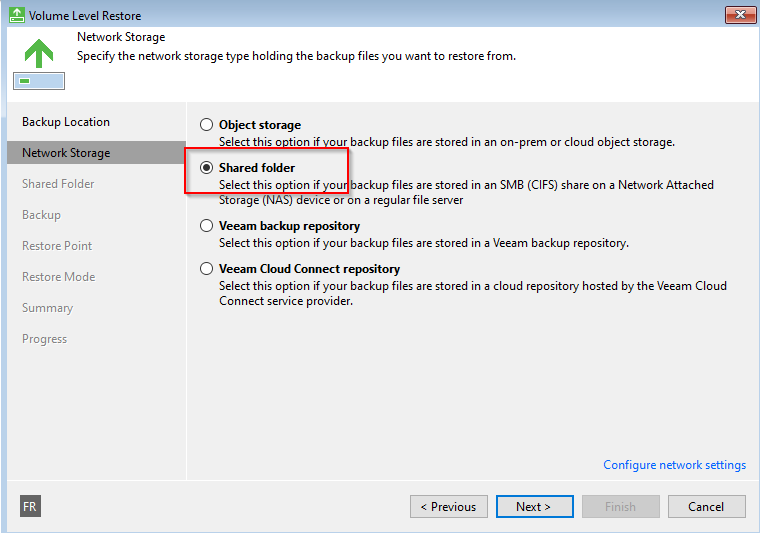
Sélectionner Network Storage.

Choisir Shared Folder pour le dossier partagé.
Renseigner les informations du serveur de backup pour joindre le dossier partagé.

Sélectionner la sauvegarde à restaurer.


Cliquer sur Suivant jusqu’au lancement — la machine récupère la backup en intégralité.
Pour tester la sauvegarde en LABO, on va “casser” la VM imbriquée pour qu’elle ne démarre plus, par exemple avec :
• HOME en haut → Restore → Microsoft Hyper-V.

• Restore from backup → Entire VM restore → Entire VM Restore → Add from infrastructure → sélectionner le serveur et OK.

• Sélectionner la VM à restaurer → suivant jusqu’à la fin.

• Aller dans Home → Backups → Disk → clic droit sur le backup en question → Restore Guest Files.

• Choisir la date de la sauvegarde → Browse.
• Dans la fenêtre qui s’ouvre, parcourir pour trouver le fichier perdu → clic droit → Restore → Overwrite.
Méthode 1 — Restauration directe depuis Veeam Explorer
1. Aller dans Home → Backups → Disk → clic droit sur le backup du DC → Restore application items → Microsoft Active Directory objects…

2. Veeam Explorer for Active Directory s’ouvre. Naviguer dans l’arborescence AD pour trouver l’objet à restaurer. Clic droit → Restore objects to NomDeLaMachine.domaine.


Méthode 2 — Restore objects to... (avec Restore Wizard)
1. Depuis Veeam Explorer, clic droit sur l’objet → Restore objects to…

2. Le Restore Wizard s’ouvre. Renseigner le serveur cible → sélectionner “Use the following account” → entrer les identifiants du domaine (tssr.lab\Administrateur) → Next.

3. Vérifier les options de restauration → cliquer sur Restore.

192.168.0.100) + Windows Server DHCP (192.168.0.250) sur le même réseau /24. FOG gère le PXE, Windows gère le DHCP.Prérequis logiciels / système
- Ubuntu Server 20.04 LTS ou 22.04 LTS, installation minimale.
- Accès sudo ou compte
root. - Connexion Internet fonctionnelle pendant l’installation.
- Minimum 20 Go d’espace disque libre et 2 Go de RAM.
Prérequis réseau — IP fixe obligatoire
Éditer le fichier Netplan :
Exemple de configuration IP fixe :
eth1 par le nom réel de l’interface (vérifier avec ip a). Le YAML est sensible à l’indentation — espaces uniquement.Appliquer et vérifier :
Résumé des paramètres réseau
| Paramètre | Valeur exemple | Rôle |
|---|---|---|
| IP du serveur FOG | 192.168.0.100 | IP fixe Ubuntu |
| Masque | 255.255.255.0 | /24 |
| Passerelle / DNS | 192.168.0.250 | Windows Server (DHCP) |
| Interface réseau | eth1 | À adapter selon ip a |
Répondre aux questions comme ceci :
| # | Question | Réponse | Note |
|---|---|---|---|
| 1 | What version of Linux… | 2 | Ubuntu détecté automatiquement |
| 2 | Installation Type | N | Normal |
| 3 | Interface | eth1 | Interface avec l’IP 192.168.0.100 |
| 4 | Router Address | 192.168.0.250 | Votre Windows Server |
| 5 | DNS Address | 192.168.0.250 | |
| 6 | Using FOG DHCP | N | Windows gère le DHCP |
| 7 | Internationalization | N | |
| 8 | HTTPS Support | N | Plus simple pour commencer |
No dans le récapitulatif, puis taper Y pour lancer l’installation.1. Aller sur le Windows Server et ouvrir un navigateur :
2. Cliquer sur le bouton bleu “Install/Update Now”.
3. Attendre le formulaire de connexion (Login).
4. Revenir sur l’Ubuntu et appuyer sur Entrée.
| Option | Valeur | Description |
|---|---|---|
| 066 | 192.168.0.100 | Boot Server Host Name — IP du serveur FOG |
| 067 (BIOS) | undionly.kpxe | PC classiques — mode BIOS legacy |
| 067 (UEFI) | ipxe.efi | PC modernes — mode UEFI |
| Champ | Valeur |
|---|---|
| URL | http://192.168.0.100/fog/management |
| Utilisateur | fog |
| Mot de passe | password |
📋 Procédure d’enregistrement d’un hôte (Full Registration)
Le PC doit chercher le serveur FOG avant de démarrer son propre système.
1. Démarrer ou redémarrer la machine virtuelle.
2. Appuyer sur Boot Menu dès le logo — F12, parfois Esc ou F10.
3. Sélectionner Network Boot ou EFI Network.
4. Attendre l’affichage de l’IP — le menu FOG (menu bleu) apparaît.
1. Descendre sur Perform Full Host Registration and Inventory et valider avec Entrée.
2. Le système charge le “FOS Linux”. Patienter jusqu’à la première question.
3. Répondre aux questions :
| Champ | Que faire |
|---|---|
| Hostname | Nom unique (ex : CLI-DEBIAN-01) puis Entrée |
| Image ID / Primary User / Department / Location | Entrée à chaque fois (laisser vide) |
| Associate with groups | n puis Entrée |
| Assign to default product key | n puis Entrée |
4. À “Are you sure you want to register this host?” — Entrée.
5. Le PC s’éteint ou redémarre. C’est fini pour la partie client.
1. Ouvrir l’interface Web FOG : http://192.168.0.100/fog/management
2. Onglet Hosts → List All Hosts.
3. Le PC CLI-DEBIAN-01 doit apparaître dans le tableau.
📸 Procédure de capture d’une image
Dans l’onglet Images, définir les caractéristiques du conteneur qui stockera les données.

- Image Name : Nom logique (ex :
Img-Debian-Base). - Image Type : Single Disk - Resizable — adapte l’image à différentes tailles de disques.
- Operating System : Linux.
Dans la fiche du client enregistré (ex : Debian-Client-T), sélectionner l’image dans le champ Host Image.

Dans l’onglet Basic Tasks, cliquer sur Capture. Le serveur passe en mode écoute.

Fenêtre de confirmation :

- Schedule instant : Tâche disponible immédiatement.
- Wake on LAN : Réveille le PC à distance si compatible.
- Cliquer sur Task pour valider.
Booter le PC client en PXE. FOG démarre automatiquement la capture.

- Partclone copie uniquement les blocs utilisés — plus rapide qu’une copie bit-à-bit.
- Partition FAT32 (boot EFI) visible à 100 %.
- Une fois terminé, le PC s’éteint automatiquement.
🚀 Procédure de déploiement d’une image
Utiliser une nouvelle VM vide sur le même LAN Segment.
- Booter sur le réseau (F12).
- Effectuer un Full Host Registration and Inventory — nommer le PC (ex :
Debian-Client-02). - Une fois l’inventaire fini, le PC s’éteint.
Aller dans Hosts → List All Hosts, cliquer sur Debian-Client-02.
- Dans Host Image, sélectionner
Img-Debian-Basepuis cliquer Update. - Onglet Basic Tasks → cliquer Deploy → cocher Schedule with shutdown → Task.
Rallumer Debian-Client-02 et forcer le boot PXE (F12).
- Le client détecte la tâche de déploiement en attente.
- Partclone affiche la progression du téléchargement depuis le serveur vers le disque local.
- À 100 %, le PC redémarre — clone exact du Debian original installé en quelques minutes.
📦 Déploiement d’une application (Snapins)
Dans l’interface Web FOG, aller dans l’onglet Snapin Management (icône disquettes en haut) puis cliquer Create New Snapin.
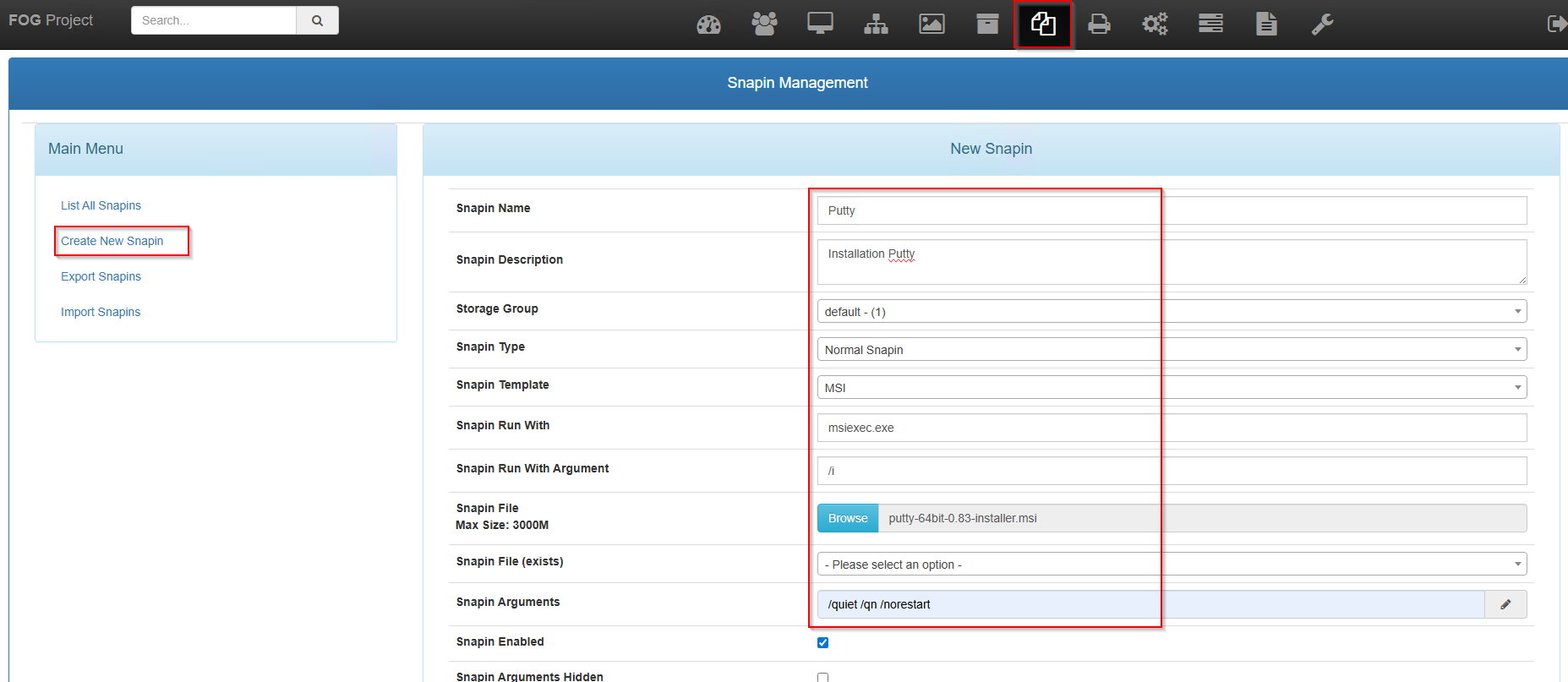
- Snapin Name : Nom logique (ex :
Putty). - Snapin Type : Normal Snapin.
- Snapin Template : MSI pour un installeur
.msi. - Snapin Run With :
msiexec.exe— Snapin Run With Argument :/i. - Snapin File : Sélectionner le fichier installeur (ex :
putty-64bit-0.83-installer.msi). - Snapin Arguments :
/quiet /qn /norestartpour une installation silencieuse.
Dans la fiche de la machine cliente (Hosts → List All Hosts → cliquer sur le PC), aller dans l’onglet Snapins.

- Cocher “Check here to see what snapins can be added” pour afficher la liste.
- Sélectionner le snapin Putty dans la section Add Snapins.
- Cliquer sur Add pour l’associer à cet hôte.
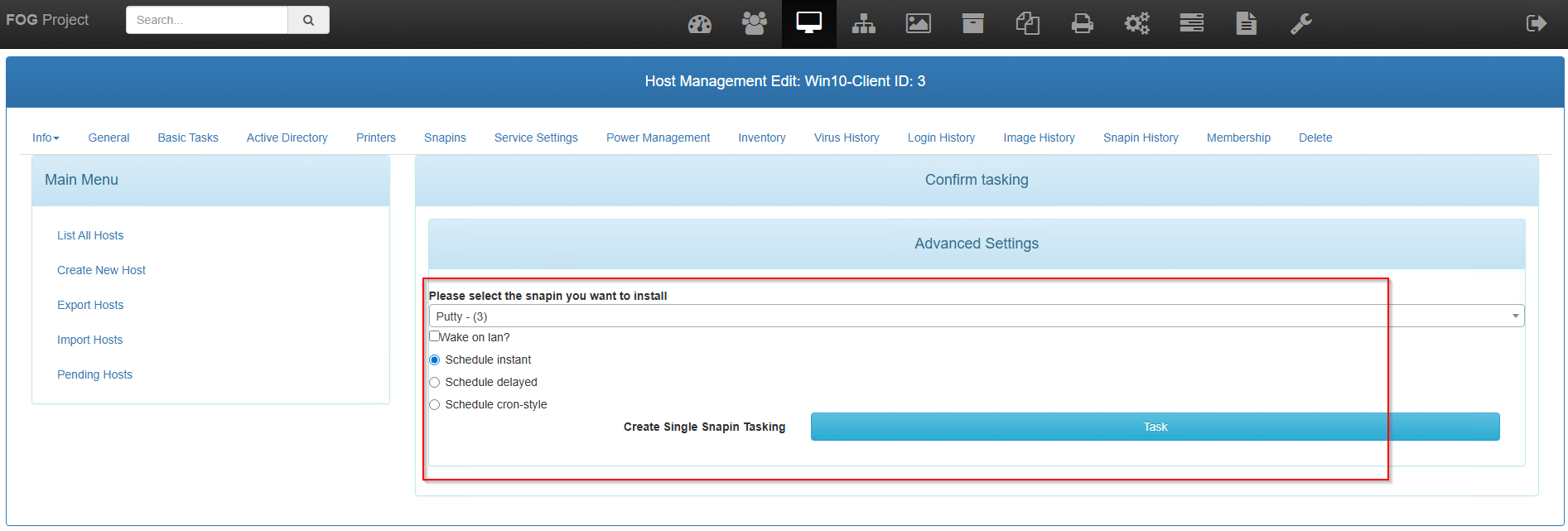
Dans la même fiche client, aller dans l’onglet Basic Tasks. En bas de la liste, cliquer sur Single Snapin.

Sélectionner le snapin à installer, choisir Schedule instant et cliquer Task.
Introduction — Linux vs Windows
Linux est un système d'exploitation open source basé sur Unix. Contrairement à Windows, tout se gère principalement en ligne de commande (terminal). C'est particulièrement vrai pour les serveurs Debian/Ubuntu.
Quelques différences clés à retenir quand on vient de Windows :
| Windows | Linux (Debian/Ubuntu) |
|---|---|
| C:\Users\nom | /home/nom |
| Explorateur de fichiers | Terminal + commandes |
| Panneau de configuration | Fichiers de config dans /etc |
| Gestionnaire de tâches | top / htop |
| Notepad | nano / vim |
| Administrateur | root / sudo |
Fichier.txt et fichier.txt sont deux fichiers différents.Arborescence — Structure des répertoires
Linux n'a pas de lettres de lecteur (C:, D:…). Tout part d'une seule racine : /
| Répertoire | Contenu |
|---|---|
| / | Racine du système (équivalent C:\) |
| /home/nom | Dossier personnel de l'utilisateur |
| /root | Dossier personnel du superutilisateur root |
| /etc | Fichiers de configuration système |
| /var/log | Journaux système (logs) |
| /tmp | Fichiers temporaires |
| /bin, /usr/bin | Commandes et programmes installés |
| /srv | Données des services (web, FTP…) |
Navigation — Se déplacer dans les répertoires
Affiche le répertoire courant (Print Working Directory).
Affiche le contenu d'un répertoire.
ls -la est la commande la plus complète : elle montre tout, y compris les fichiers cachés.Permet de changer de répertoire (Change Directory).
/ — toujours valide depuis n'importe où.Chemin relatif : depuis le répertoire courant.
Fichiers & Dossiers — Créer, copier, déplacer, supprimer
Créer des répertoires et des fichiers vides.
Copier fichiers et dossiers.
Déplacer ou renommer fichiers et dossiers.
mv sert à la fois à déplacer ET renommer — c'est la même commande.Supprimer fichiers et dossiers.
rm -rf supprime définitivement sans corbeille. Pas de Ctrl+Z possible.Afficher et rechercher dans les fichiers.
tail -f est très utile pour surveiller les logs en direct (serveur web, SSH…).Permissions & Utilisateurs
Sous Linux, chaque fichier a des permissions pour 3 entités :

| Entité | Signification |
|---|---|
| u (user) | Le propriétaire du fichier |
| g (group) | Le groupe propriétaire |
| o (other) | Tous les autres utilisateurs |
Chaque entité peut avoir 3 droits : r (lire), w (écrire), x (exécuter).
Modifier les permissions avec chmod.
| Valeur octale | Permissions | Utilisation typique |
|---|---|---|
| 777 | rwxrwxrwx | Tout le monde peut tout faire (dangereux) |
| 755 | rwxr-xr-x | Scripts, dossiers publics |
| 644 | rw-r--r-- | Fichiers de config standards |
| 600 | rw------- | Clés SSH, fichiers privés |
Changer le propriétaire ou le groupe d'un fichier.
sudo permet d'exécuter une commande en tant que root (administrateur) sans changer d'utilisateur.
sudo commande à sudo -i pour limiter les risques d'erreur en root.Gérer les utilisateurs et les groupes : les créer, les modifier, les supprimer et gérer leurs appartenances.
📋 Trois étapes pour partager un dossier
- Créer un groupe pour les utilisateurs qui partageront le dossier
- Créer/ajouter les utilisateurs à ce groupe
- Assigner le groupe au dossier avec les bonnes permissions
1️⃣ Créer un groupe
2️⃣ Créer un utilisateur
adduser est interactif (recommandé pour les débutants). useradd est plus basique mais plus rapide.3️⃣ Ajouter un utilisateur à un groupe
-a (append) est importante : elle AJOUTE au groupe, sans retirer des autres groupes.Cas d'usage complet : créer un partage collaboratif
Opérations avancées
- Créer un groupe spécifique :
sudo groupadd partage_samba - Ajouter les utilisateurs à ce groupe
- Assigner le dossier au groupe avec
chown :partage_samba - Permissions :
chmod 770sur le dossier
Gestion des paquets — apt
apt est le gestionnaire de paquets de Debian/Ubuntu. Il permet d'installer, mettre à jour et supprimer des logiciels.
apt update avant apt install pour avoir les dernières versions.Installer et supprimer des paquets.
Rechercher un paquet et obtenir des informations.
Réseau sous Linux
Afficher la configuration réseau des interfaces.
ip a est l'équivalent Linux de ipconfig /all sous Windows.Tester la connectivité et diagnostiquer le réseau.
Afficher et gérer les routes et connexions actives.
Configuration réseau sur Debian/Ubuntu Server via Netplan.
netplan try avant netplan apply sur un serveur distant — en cas d'erreur, la connexion SSH serait coupée.Éditeurs de texte — nano & vim
nano est l'éditeur le plus simple — idéal pour débuter. Les raccourcis sont affichés en bas de l'écran.
| Raccourci | Action |
|---|---|
| Ctrl + O | Enregistrer le fichier |
| Entrée | Confirmer le nom du fichier |
| Ctrl + X | Quitter nano |
| Ctrl + K | Couper une ligne |
| Ctrl + U | Coller |
| Ctrl + W | Rechercher |
| Ctrl + G | Aide |
vim est plus puissant mais a une courbe d'apprentissage. Il fonctionne avec des modes.
| Mode / Commande | Action |
|---|---|
| i | Passer en mode INSERTION (écriture) |
| Échap | Retourner en mode NORMAL |
| :w | Enregistrer |
| :q | Quitter |
| :wq | Enregistrer et quitter |
| :q! | Quitter SANS enregistrer (forcer) |
| /mot | Rechercher "mot" |
| dd | Supprimer une ligne |
| yy / p | Copier / Coller une ligne |
Échap puis taper :q! et Entrée.Commandes utiles & astuces
Les commandes indispensables du quotidien.
Surveiller les processus et les ressources système.
Gérer les services (démons) avec systemd.
systemctl status est la première commande à utiliser quand un service ne fonctionne pas.Filtrage & Pipes — La puissance de Linux
Le Pipe (représenté par la barre verticale |) est l'un des outils les plus puissants de Linux. Il sert de "tuyau" de communication entre deux programmes.
Comment ça fonctionne ?
- commande_A s'exécute et génère des données.
- Le | attrape ces données au passage.
- commande_B reçoit ces données, les traite (les filtre, les trie) et affiche le résultat final.
AltGr + 6.
Exemple concret :
Si vous voulez chercher si l'utilisateur "micro" existe dans la liste des utilisateurs du système :
Ici, cat lit tout le fichier, et grep ne garde que la ligne qui nous intéresse.
grep analyse un texte ou un fichier et n'affiche que les lignes contenant un mot-clé précis.
Options indispensables :
-i: Ignore la casse (ne fait pas la différence entre "A" et "a").-v: Inverse la recherche (affiche tout SAUF le mot-clé).-r: Recherche récursive dans tous les fichiers d'un dossier.
ip a | grep "inet "Affiche uniquement les lignes contenant vos adresses IP en filtrant le surplus de la commande
ip a.
1. C'est quoi RDS ?
Le Remote Desktop Services (RDS) est une technologie Microsoft qui permet à des employés de se connecter à distance sur un serveur de l'entreprise et d'y utiliser des logiciels — comme s'ils étaient au bureau, depuis n'importe où.
2. Les rôles RDS — qui fait quoi ?
C'est le cœur du système. C'est sur ce serveur que tournent réellement toutes les applications et tous les bureaux des utilisateurs.
Exemple concret — PME de 50 personnes : Chacun retrouve son bureau personnalisé, ses fichiers, ses logiciels. L'entreprise n'a pas besoin d'acheter 50 PC puissants : des petits PC ou même des tablettes suffisent côté utilisateurs.
C'est lui qui reçoit les demandes de connexion et décide sur quel serveur envoyer chaque utilisateur.
Exemple : Marc travaille sur un rapport Word. Sa connexion coupe à 14h. À 14h05, il se reconnecte. Le Broker retrouve sa session. Son document Word est toujours ouvert à la même page.
Ce rôle publie une page web sur laquelle les utilisateurs voient toutes les applications auxquelles ils ont accès. Ils cliquent sur une icône et ça se lance.
Exemple : Un consultant ouvre le portail web, entre ses identifiants, clique sur l'icône ERP — le logiciel s'ouvre sans rien installer sur sa machine.
Ce rôle sert de point d'entrée sécurisé pour les connexions qui viennent d'Internet. Sans lui, il faudrait ouvrir le port 3389 sur le réseau de l'entreprise — ce qui est dangereux.
✅ Avec RD Gateway : tout passe par le port 443 (HTTPS). Discret, chiffré, bien mieux protégé. Pas besoin de VPN.
Ce rôle gère les licences d'accès (CAL) qui autorisent légalement chaque utilisateur ou chaque appareil à se connecter au serveur RDS.
➜ Toujours configurer RD Licensing dès le départ.
3. Protocole RDP & Accès
RDS utilise le protocole RDP (Remote Desktop Protocol) pour faire circuler les informations entre l'utilisateur et le serveur. RDP ne transporte pas les fichiers ni les logiciels — seulement l'image de l'écran.
Bureau complet : L'utilisateur obtient un bureau Windows entier hébergé sur le serveur. Idéal pour les télétravailleurs.
RemoteApp : Seule l'application publiée s'affiche dans une fenêtre sur le bureau local de l'utilisateur. Idéal pour les logiciels métier lourds (ERP, comptabilité, CAO).
4. Sessions, Licences CAL & Sécurité
Déconnexion : la session reste active sur le serveur (consomme RAM + CAL).
Fermeture de session (log off) : toutes les applications se ferment, la session est supprimée.
User CAL : Attribuée à un utilisateur. Il peut se connecter depuis autant d'appareils qu'il veut. Idéal pour les commerciaux qui changent d'appareil.
Device CAL : Attribuée à un appareil. N'importe quel utilisateur peut s'y connecter. Idéal pour les postes partagés (ateliers, hôpitaux).
NLA (Network Level Authentication) : Oblige l'utilisateur à prouver son identité AVANT que le serveur ouvre une session. Toujours activer.
5. Récapitulatif & Architectures
Petite structure (< 20 utilisateurs) : 1 seul serveur → RDSH + RDCB + RDWA + RDL. Simple, peu coûteux, mais pas de redondance.
Moyenne/Grande structure : Chaque rôle sur un serveur dédié. Plusieurs RDSH pour la charge. Redondance. Scalabilité (ajout d'un RDSH lors de pics d'activité).
1. Rôle d'un commutateur virtuel
Dans Hyper-V, un commutateur virtuel (ou vSwitch) joue le même rôle qu'un switch physique dans une infrastructure réelle : il connecte les machines virtuelles entre elles et/ou vers l'extérieur. Il s'agit d'un composant logiciel qui opère au niveau du noyau Windows et qui est géré depuis le Gestionnaire de commutateurs virtuels.
Hyper-V propose trois types de commutateurs, chacun répondant à un besoin précis :
2. Commutateur Externe
Le commutateur Externe est le plus courant en production. Il est lié directement à une carte réseau physique de l'hôte Hyper-V et permet aux machines virtuelles de communiquer avec le réseau local (LAN) et Internet comme n'importe quelle machine physique.
- 🔸 Communication VM → Internet
- 🔸 Communication VM → LAN (autres PCs, serveurs physiques)
- 🔸 Communication VM → VM (via le réseau physique)
- 🔸 Communication VM → Hôte Hyper-V
| Scénario | Utilisation |
|---|---|
| Serveur de production (DC, DHCP, RDS…) | Doit être joignable depuis tout le réseau LAN |
| VM cliente rejoignant le domaine AD | Doit accéder au contrôleur de domaine sur le LAN |
| Serveur Web accessible depuis Internet | Doit avoir une IP routable |
| Lab avec accès Internet requis | Mises à jour Windows, téléchargements… |
3. Commutateur Interne
Le commutateur Interne crée un réseau isolé entre les VMs et l'hôte Hyper-V. Il n'est pas connecté à une carte réseau physique — le trafic reste entièrement confiné à l'hôte. Cependant, l'hôte lui-même fait partie du réseau, ce qui lui permet d'interagir avec les VMs.
- 🔸 Communication VM → VM
- 🔸 Communication VM → Hôte Hyper-V
- 🔸 Communication Hôte → VM
- 🔴 Accès des VMs à Internet
- 🔴 Accès des VMs au LAN physique
| Scénario | Utilisation |
|---|---|
| Lab de test isolé avec accès depuis l'hôte | Développeur voulant accéder aux VMs en SSH/RDP depuis son PC |
| Réseau de gestion Hyper-V | L'hôte administre ses VMs sur un réseau dédié |
| Partage Internet par NAT | Activer le partage de connexion Windows (ICS) sur l'hôte pour donner Internet aux VMs via le commutateur interne |
4. Commutateur Privé
Le commutateur Privé est le plus restrictif des trois. Il isole totalement les VMs dans leur propre bulle : elles peuvent communiquer entre elles, mais ni avec l'hôte, ni avec le réseau physique, ni avec Internet.
- 🔸 Communication VM → VM uniquement
- 🔴 Accès des VMs à Internet
- 🔴 Accès des VMs au LAN physique
- 🔴 Accès des VMs à l'hôte Hyper-V
- 🔴 Accès de l'hôte aux VMs
| Scénario | Utilisation |
|---|---|
| Lab de cybersécurité (malware, CTF) | Isoler totalement les VMs dangereuses pour ne pas contaminer le réseau |
| Test de communication inter-VMs | Vérifier qu'un protocole fonctionne entre deux VMs sans pollution réseau |
| Infrastructure AD fermée | DC + clients dans un réseau complètement isolé pour un examen ou une démo |
5. Tableau comparatif
| Critère | 🌐 Externe | 🔗 Interne | 🔒 Privé |
|---|---|---|---|
| VM → VM | ✅ | ✅ | ✅ |
| VM → Hôte | ✅ | ✅ | ❌ |
| VM → LAN physique | ✅ | ❌ | ❌ |
| VM → Internet | ✅ | ❌ (sauf ICS) | ❌ |
| Lié à une carte réseau physique | ✅ Obligatoire | ❌ | ❌ |
| vNIC créée sur l'hôte | Optionnelle | ✅ Automatique | ❌ |
| Niveau d'isolation | Faible | Moyen | Total |
6. Créer un commutateur virtuel
Choisissez le type souhaité (Externe / Interne / Privé) puis cliquez sur Créer un commutateur virtuel.
Créer les trois types de commutateurs en PowerShell :
Get-NetAdapter permet de lister les noms exacts des cartes réseau physiques disponibles sur l'hôte avant de créer un commutateur externe.Architecture & Prérequis
L'infrastructure utilisée dans cette procédure se compose de :
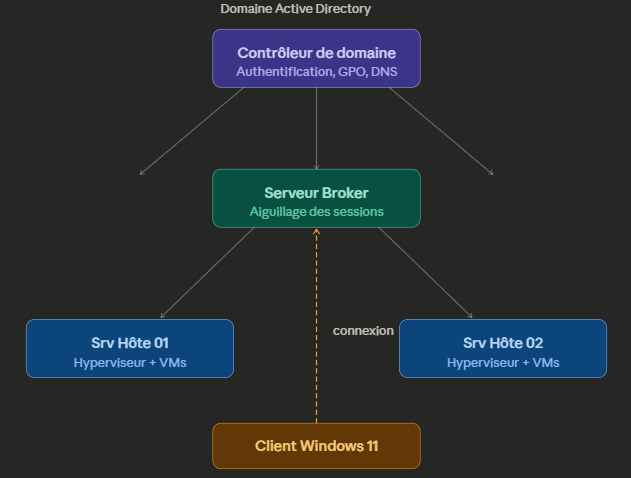
Le flux typique est : Client → Broker → Hôte 01 ou 02, le tout sous le contrôle d'authentification du DC.
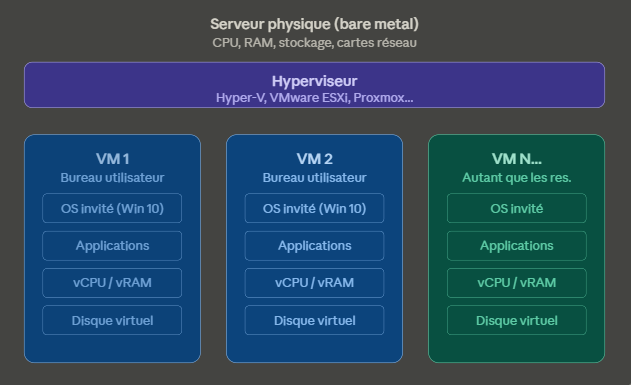

Installation du service Bureau à Distance
Sur le SRV-BROKER, se connecter avec tssr\Administrateur et ajouter les serveurs hôtes SRV-HOTE-01 et SRV-HOTE-02.

Dans le Gestionnaire de serveur, cliquer sur Installation du service Bureau à distance.

Sélectionner Déploiement standard deux fois de suite.


Suivre l'assistant pour configurer le RD Session Host et le RD Connection Broker.


S'il y a une erreur échec d'actualisation après l'ajout du rôle :

Il faut rentrer la commande suivante dans PowerShell en administrateur sur les 2 SRV-HOTE et le SRV-BROKER :
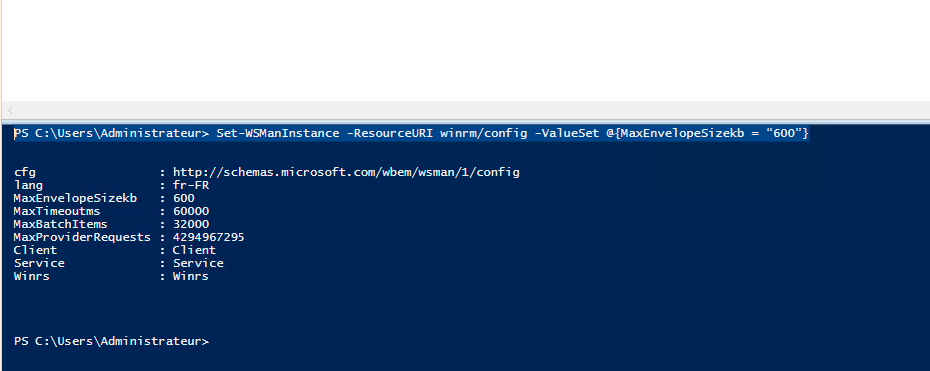
Création de la Collection
Dans SRV-BROKER, aller dans Services de Bureau à Distance et créer une nouvelle collection.
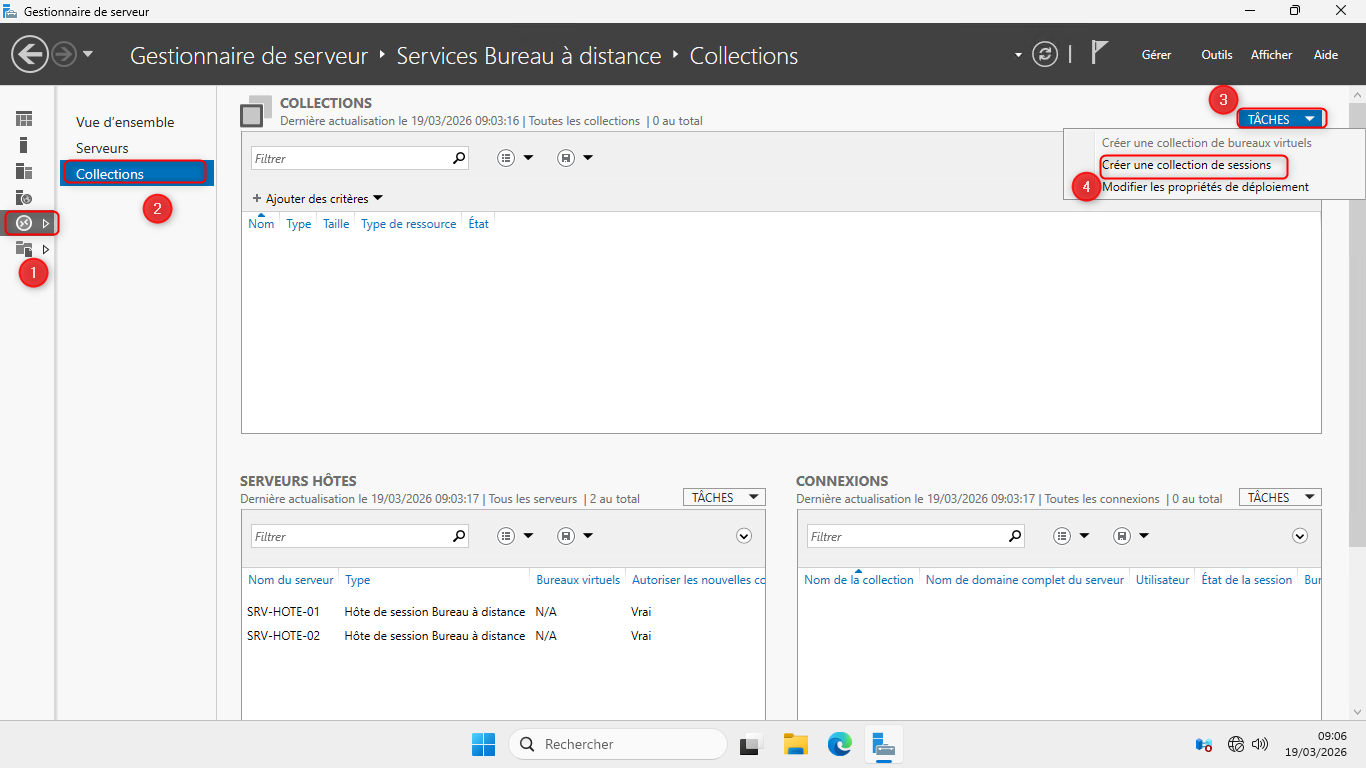


Créer un groupe GG_Acces_Collection dans l'Active Directory et y ajouter les membres qui pourront accéder à la collection.

Revenir sur le Broker et ajouter le groupe GG précédemment créé.


DNS & Licences
Aller dans le DNS sur le SRV-DC-01 et créer 2 nouveaux hôtes avec le même nom, chacun pointant vers l'adresse IP d'un serveur hôte.


Aller dans le gestionnaire de licences et configurer le serveur de licences.


Pour connecter plus de 2 utilisateurs sur le même serveur hôte, aller sur le SRV-BROKER → Collection → Modifier les paramètres de déploiement.


Connexion depuis le client
Sur le PC-CLI-01, afficher les entrées DNS pour vérifier la résolution :
Ouvrir le Bureau à distance et se connecter avec :

Modification de la Collection
Depuis le SRV-BROKER, il est possible de modifier les paramètres de la collection à tout moment.
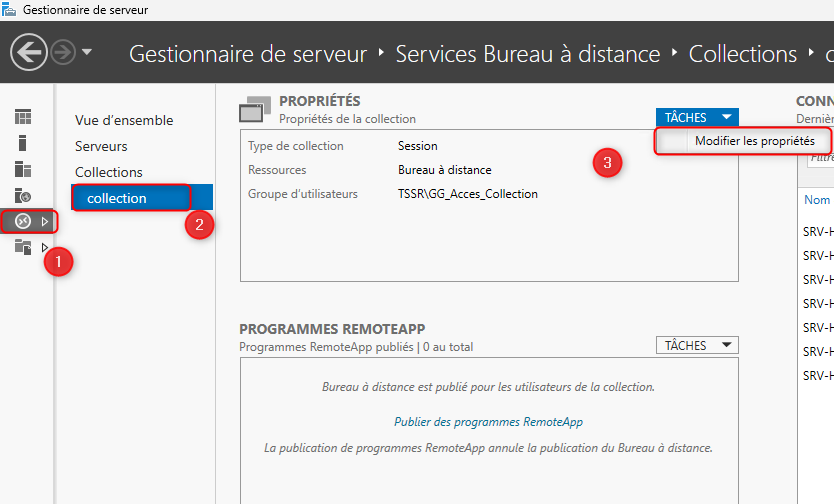
Modifier les éléments activés sur le bureau à distance (presse-papiers, imprimantes, sons...).
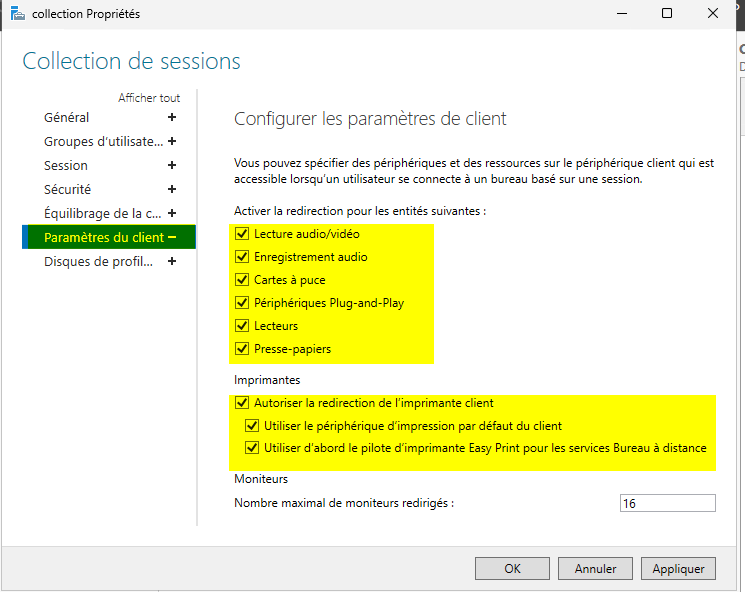

Passerelle & Certificats
Dans les paramètres de déploiement, ajouter la passerelle et renseigner le SRV-BROKER.


Créer les certificats depuis le menu de déploiement. Le nom du certificat doit être :
Pour la Passerelle :


Pour l'accès Web :


Connexion Web & RemoteApp
Depuis le PC client, ouvrir un navigateur et aller sur :

Dans la collection, aller dans Programmes RemoteApp → Tâches → Publier les programmes.
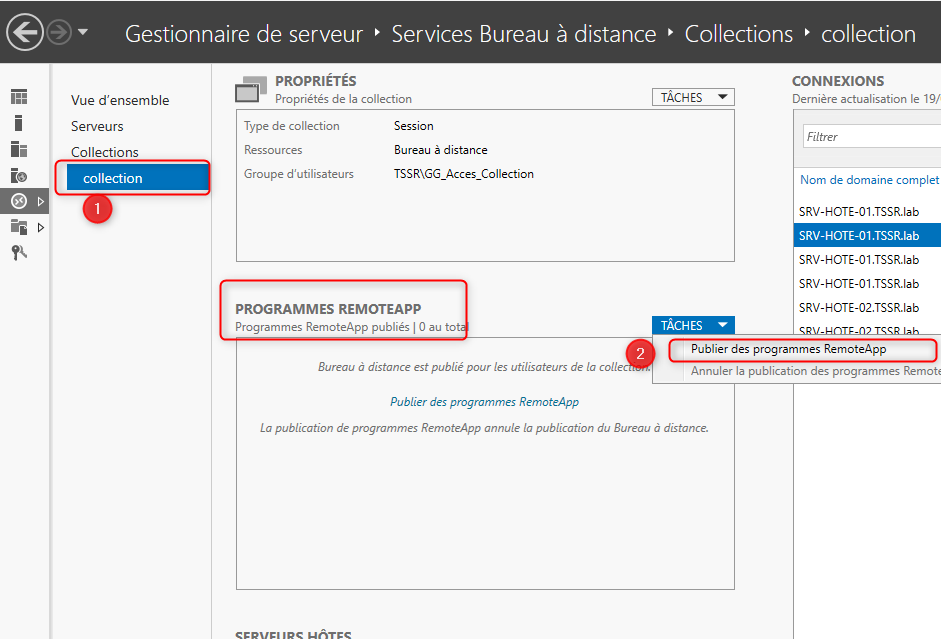
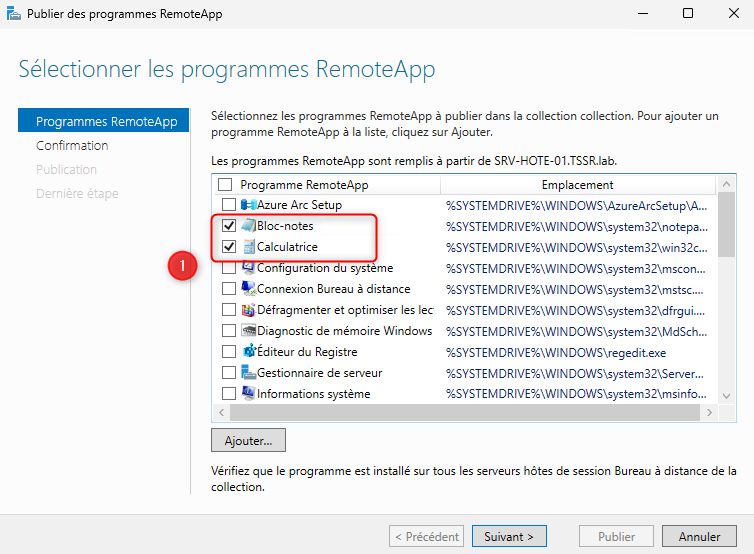
Sur le PC Client, cliquer sur l'icône du programme voulu, attendre le téléchargement puis cliquer sur Conserver puis Ouvrir fichiers.


Disque de Profil Utilisateur
Sur le SRV-DC-01, créer un dossier C:\profile_rds.


Partage SMB du dossier (partage simple).

Dans les propriétés NTFS du dossier, choisir Type d'objet pour pouvoir chercher des ordinateurs.


Chercher les SRV-HOTE et leur attribuer le Contrôle Total.


Sur le SRV-BROKER, aller dans Collection → Tâches → Modifier propriétés.

Sélectionner Disque de Profil Utilisateur et renseigner le chemin UNC du partage \SRV-DC-01\profile_rds.

Valider, puis fermer les sessions utilisateurs connectés sur les SRV-HOTE. Se reconnecter depuis le PC Client.

Pour vérifier, aller dans le partage sur le SRV-DC-01 :

1. Prérequis
2. Préparer le partage réseau
Sur SRV-DC-01, créer le dossier :
Partager le dossier sous le nom FSLogix :
Permissions NTFS requises :
| Principal | Accès | S'applique à |
|---|---|---|
| Système | Contrôle total | Ce dossier, sous-dossiers et fichiers |
| Administrateur | Contrôle total | Ce dossier, sous-dossiers et fichiers |
| tssr\Administrateurs | Contrôle total | Ce dossier, sous-dossiers et fichiers |
| CREATEUR PROPRIETAIRE | Modification | Les sous-dossiers et les fichiers seulement |
| tssr\Utilisateurs | Modification | Ce dossier seulement |
3. Importer les templates ADMX FSLogix
Naviguer vers :
Créer un nouveau dossier nommé :
Sur SRV-DC-01, copier tout le contenu de :
Coller dans :
Dans le ZIP FSLogix extrait, trouver les fichiers dans le dossier templates\ :
Copier fslogix.admx vers :
Copier fslogix.adml vers :
4. Configurer FSLogix via GPO
Créer une GPO appliquée sur l'OU contenant les Session Hosts, puis naviguer dans :
Paramètres à configurer :
| Paramètre | Valeur |
|---|---|
| Enabled | Activé |
| VHD Locations | \\SRV-DC-01\FSLogix |
| Delete Local Profile When VHD Should Apply | Activé |
| Is Dynamic (VHD) | Activé |
| Size In MBs | 10240 (10 Go — à adapter) |
| Profile Type | Read / Write profile - fallback to Read Only |
5. Fermeture automatique des sessions RemoteApp
Dans la même GPO :
| Paramètre | Valeur |
|---|---|
| Définir la limite de temps pour la fermeture de sessions RemoteApp | Immédiatement |
6. Appliquer & Vérifier
Sur chaque Session Host :
Vérifier que la GPO est appliquée :
Connecter un utilisateur test et vérifier que le dossier + le fichier .vhdx sont créés dans \\SRV-DC-01\FSLogix.
Ouvrir l'Observateur d'événements sur le Session Host :
Vérifier le chemin du profil dans une session utilisateur :
Qu'est-ce que Fail2ban ?
Fail2ban est un système de prévention des intrusions (IPS) qui analyse les logs des services (SSH, HTTP, FTP…) en temps réel pour détecter les comportements malveillants et bloquer automatiquement les adresses IP responsables.
Contrairement à un pare-feu traditionnel, Fail2ban est adaptatif : il apprend des comportements anormaux (tentatives de connexion échouées répétées, requêtes malveillantes…) et réagit automatiquement.

Fonctionnement — 3 étapes clés
Fail2ban fonctionne en trois étapes distinctes :
1️⃣ Surveillance
- Analyse en continu des logs des services (SSH, Apache, Nginx, FTP…)
- Repère les comportements suspects : échecs de connexion, requêtes malveillantes, patterns anormaux
- Utilise des expressions régulières (regex) pour identifier les tentatives malveillantes
2️⃣ Détection
- Dès qu'un seuil de tentatives est atteint (ex: 5 échecs de connexion SSH)
- L'IP est identifiée comme malveillante
- Déclenche une action automatique et immédiate
3️⃣ Action
- L'IP est automatiquement bloquée via iptables/nftables pour une durée configurable
- Autres actions possibles : envoi d'email, logging personnalisé, scripts personnalisés
Cas d'usage réels
📌 Exemple 1 — Protection SSH
Attaquant lance 50 tentatives de connexion SSH en 1 minute avec des mots de passe aléatoires. Fail2ban détecte 5 échecs en 10 minutes, bloque l'IP pendant 1 heure. Plus aucune tentative réussie.
📌 Exemple 2 — Protection Web (WordPress)
Scanneur automatisé teste des milliers de chemins URL (ex: /wp-admin, /config.php). Fail2ban détecte les erreurs 404 répétées, bloque le scanneur.
📌 Exemple 3 — Protection API
Bot tente 100 requêtes API par seconde. Fail2ban décode ce pattern, bloque l'adresse IP. Les utilisateurs légitimes ne sont pas affectés.
Architecture de Fail2ban
Fail2ban est composé de plusieurs modules interconnectés :
| Composant | Rôle |
|---|---|
| Backend | Lit les logs (syslog, fichiers…) |
| Filters | Patterns regex pour détecter les comportements malveillants |
| Actions | Réactions automatiques (blocage IP, email, webhooks…) |
| Jails | Conteneurs combinant filters + actions pour un service |
Configuration — Structure des fichiers
La configuration est modularisée dans /etc/fail2ban/ :
| Fichier | Rôle |
|---|---|
jail.conf | Configuration globale (durée de ban, seuils…) |
jail.d/*.conf | Configurations spécifiques par service (SSH, Apache…) |
filter.d/*.conf | Patterns regex pour détecter les attaques |
action.d/*.conf | Actions à exécuter (iptables, email…) |
Paramètres importants
Voici les paramètres clés que vous rencontrerez :
| Paramètre | Signification | Exemple |
|---|---|---|
bantime | Durée du ban en secondes | 3600 = 1 heure |
findtime | Fenêtre de temps pour compter les tentatives | 600 = 10 minutes |
maxretry | Nombre d'erreurs avant ban | 5 = 5 tentatives échouées |
port | Port du service à protéger | ssh = port 22 |
logpath | Chemin du fichier de logs à surveiller | /var/log/auth.log |
bantime=3600, findtime=600 et maxretry=5, Fail2ban banne une IP pendant 1 heure si elle accumule 5 tentatives échouées en 10 minutes.Avantages et limitations
✅ Avantages
- Léger — Faible consommation CPU/mémoire
- Flexible — Customisable pour n'importe quel service
- Réactif — Détecte et bloque en quasi temps réel
- Pas d'intervention manuelle — Tout est automatisé
- Logs détaillés — Traçabilité complète des actions
❌ Limitations
- Pas de protection contre les attaques distribuées (DDoS) — Les attaquants utilisent des centaines d'IPs différentes
- Dépend des logs — Si le log n'enregistre pas l'erreur, Fail2ban ne le voit pas
- Les vrais attaquants contournent facilement — Avec des proxies ou botnets
- Peut créer des faux positifs — Un utilisateur oubliant son mot de passe peut se bloquer soi-même
Installez Fail2ban et ses dépendances :
Explorez la structure de configuration :
Fichiers importants :
| Fichier | Rôle |
|---|---|
| /etc/fail2ban/jail.conf | Configuration globale par défaut |
| /etc/fail2ban/jail.local | Vos personnalisations (prend priorité) |
| /etc/fail2ban/jail.d/ | Configurations spécifiques par service |
| /etc/fail2ban/filter.d/ | Patterns regex pour détecter les attaques |
| /etc/fail2ban/action.d/ | Actions (blocage iptables, emails…) |
jail.conf directement. Créez plutôt jail.local pour vos personnalisations.Créez un fichier de configuration personnalisé pour protéger SSH :
Ajoutez le contenu suivant :
Explication des paramètres :
enabled = true→ Active cette prisonbantime = 1h→ Bannit l'IP pendant 1 heuremaxretry = 3→ Ban après 3 tentatives échouéesport = ssh→ Port SSH (22 par défaut)filter = sshd→ Filtre SSH prédéfinilogpath = /var/log/auth.log→ Fichier de logs SSH
Vérifiez que votre configuration est correcte :
Si tout est bon, redémarrez Fail2ban :
Consultez l'état de votre prison SSH :
Exemple de sortie :
Currently banned = IPs actuellement bloquées. Total banned = historique total.Simulez une attaque en lançant plusieurs tentatives SSH échouées depuis une autre machine :
Si vous êtes accidentellement banni, débannissez votre IP :
Pour éviter de vous bannir vous-même, ajoutez votre IP ou sous-réseau à la whitelist :
Configuration essentielles + optionnels :
ignoreip pour protéger votre propre réseau. Par exemple : 192.168.1.0/24 protège tout le sous-réseau 192.168.1.xConsultez les logs de Fail2ban pour voir ce qui se passe :
Exemple de log lors d'un ban :
Par défaut, Fail2ban bloque les IPs via iptables. Vous pouvez ajouter des actions supplémentaires :
Actions disponibles (optionnelles) :
iptables-multiport→ Blocage via iptables (défaut)sendmail-whois→ Email avec infos du hackersendmail→ Email simpleslack→ Notification Slack
Visualisez et gérez les IPs bannies :
La prison sshd n'apparaît pas :
Fail2ban ne détecte aucune tentative :
Le blocage ne fonctionne pas :
/var/log/fail2ban.log en cas de problème.Mettez à jour les dépôts et installez le paquet Nginx :
Voici les deux répertoires principaux à connaître :
- /var/www : Contient les fichiers sources des sites web (pages HTML, images, etc.).
- /etc/nginx : Contient les fichiers de configuration du serveur et des sites.
On commence par se rendre dans le répertoire web et nettoyer l'existant si besoin :
Créez la structure pour votre nouveau site (ex: c2rt) :
Créez un fichier index.html de base pour tester :
Ajoutez un code HTML simple, par exemple :
Allez dans le dossier des configurations disponibles et supprimez la config par défaut :
Créez le fichier de configuration pour votre site :
Copiez et adaptez la configuration suivante :
-
listen 80 : Port d'écoute (HTTP).-
server_name : Nom de domaine associé.-
root : Emplacement des fichiers du site.-
index : Fichier chargé par défaut.-
location / : Définit une règle pour toutes les URL commençant par /.-
try_files : C'est la logique de recherche des fichiers. Si pas de fichier -> Erreur 404.
Créez un lien symbolique vers le dossier sites-enabled pour activer la config :
Supprimez le lien par défaut dans sites-enabled s'il existe :
Testez la syntaxe de la configuration :
Si tout est OK, rechargez Nginx :
Récupérez l'adresse IP de votre serveur Ubuntu pour le test final :
Pour faire l'enregistrement DNS local, allez dans C:\Windows\System32\drivers\etc, ouvrez le Bloc-notes en tant qu'administrateur et ouvrez le fichier hosts (sans extension de fichier).
Ajoutez la ligne suivante à la fin (en remplaçant par l'IP de votre serveur) :

http://c2rt.lab dans votre navigateur !Installez BIND9 et les outils de gestion DNS :
bind9-utils fournit des outils comme dig, nslookup et host pour tester votre serveur DNS.BIND9 utilise plusieurs fichiers de configuration situés dans /etc/bind/ :
| Fichier | Rôle |
|---|---|
| /etc/bind/named.conf | Fichier principal qui inclut les autres |
| /etc/bind/named.conf.options | Options globales du serveur (forwarders, ACLs…) |
| /etc/bind/named.conf.local | Déclaration des zones locales |
| /var/lib/bind/ | Répertoire contenant les fichiers de zones |
Créez un fichier de zone pour votre domaine. Exemple : créer une zone pour exemple.lab
Étape 1 : Déclarer la zone dans named.conf.local
Ajoutez à la fin du fichier :
type master signifie que ce serveur est authoritative (maître) pour cette zone.Étape 2 : Créer le fichier de zone
Remplissez le fichier avec :
Vérifiez que votre configuration est correcte :
BIND9 s'exécute sous l'utilisateur bind. Il faut que ce dernier puisse lire les fichiers de zone :
Redémarrez le service BIND9 pour charger la nouvelle configuration :
Testez que votre serveur DNS fonctionne correctement :
Sur la machine elle-même
Depuis une autre machine du réseau
192.168.1.52), c'est bon ! Votre serveur DNS répond correctement.Pour que d'autres machines utilisent votre serveur DNS, configurez-les pour utiliser son IP :
Sous Linux (Netplan)
Appliquer la configuration
Sous Windows
Entrez l'IP du serveur DNS (ex: 192.168.1.50)
Vous pouvez ajouter différents types d'enregistrements dans votre zone :
Types d'enregistrements courants
| Type | Exemple | Utilité |
|---|---|---|
| A | www IN A 192.168.1.52 | Associer un domaine à une adresse IPv4 |
| AAAA | www IN AAAA 2001:db8::1 | Associer un domaine à une adresse IPv6 |
| CNAME | blog IN CNAME www.exemple.lab. | Alias pour un autre domaine |
| MX | IN MX 10 mail.exemple.lab. | Serveur de mail pour le domaine |
| NS | IN NS ns1.exemple.lab. | Serveur DNS authoritative |
| TXT | IN TXT "v=spf1 mx ~all" | Texte libre (SPF, DKIM, DMARC…) |
Exemple complet avec différents types
Serial à chaque modification de la zone, sinon les autres serveurs DNS ne verront pas les changements !Appliquer les changements
Si vous voulez que votre serveur DNS transmette les requêtes qu'il ne peut pas résoudre à d'autres serveurs DNS publics :
Modifiez la section forwarders :
En cas de problème, consultez les logs BIND9 :
Erreurs courantes
Erreur : named[xxx]: zone exemple.lab/IN: loading from master file /var/lib/bind/exemple.lab.zone failed: file not found
Solution : Vérifiez que le fichier existe et que le chemin dans named.conf.local est correct.
Erreur : permission denied quand BIND9 redémarre
Solution : Vérifiez que les permissions sont correctes : sudo chown bind:bind /var/lib/bind/
Erreur : dig n'affiche pas de réponse
Solution : Vérifiez que BIND9 écoute sur le port 53 : sudo ss -tlnp | grep :53
Un CMS (Content Management System) est un Système de Gestion de Contenu. C'est un logiciel qui permet de concevoir, gérer et mettre à jour des sites web de manière dynamique, sans avoir besoin de coder chaque page à la main.
Pour faire tourner un CMS comme WordPress, il faut un ensemble de logiciels appelé "Stack".
Stack LEMP
Linux (OS)
Engine-X (Nginx)
MariaDB (Base de données)
PHP (Langage)
Stack LAMP
Linux (OS)
Apache (Serveur Web)
MariaDB (Base de données)
PHP (Langage)
Ici, nous installons Nginx, installez-le avec la commande suivante :
WordPress nécessite PHP et plusieurs modules spécifiques pour traiter les images, les scripts et les connexions :
Vérifiez le status du service (adaptez la version, ex: 8.3) :
Installez le serveur de base de données (version améliorée de MySQL) :
Créez un mot de passe root si nécessaire et connectez-vous :
Exécutez ces requêtes SQL pour préparer le terrain :
Notez bien : Base = Wordpress | User = wordpressuser | Pass = C2rt_2026
On télécharge la dernière version dans le dossier temporaire :
On décompresse l'archive directement dans le répertoire web :
Donnez la propriété du dossier à l'utilisateur www-data (le serveur web) pour qu'il puisse écrire les fichiers :
Créez le fichier de configuration de votre site :
Insérez ce bloc de configuration :
Activez le site via un lien symbolique et redémarrez Nginx :
Accédez à l'IP de votre serveur dans un navigateur et suivez l'assistant :
Base : Wordpress
Utilisateur : wordpressuser
MDP : C2rt_2026
Commencez par mettre à jour le système et installer les composants de la stack LAMP :
Sécurisez votre installation MariaDB :
Connectez-vous à MariaDB :
Exécutez les requêtes SQL suivantes (pensez à remplacer MOT_DE_PASSE) :
Téléchargez et extrayez la dernière version de WordPress :
Configurez les permissions pour qu'Apache puisse gérer les fichiers :
Créez le fichier de configuration pour votre site c4rt.lab :
Collez la configuration suivante :
Activez le nouveau site, le module rewrite et redémarrez Apache :
Ouvrez votre navigateur sur http://c4rt.lab et suivez l'assistant d'installation (choisir le titre du site, l'admin et le mot de passe).
/var/www/html/wordpress/ :http://c4rt.lab/wordpress
Sur Ubuntu Server, la configuration réseau se trouve dans le dossier /etc/netplan/. Le fichier se nomme généralement 50-cloud-init.yaml ou 01-netcfg.yaml.
Ouvrez le fichier avec l'éditeur nano :
Modifiez le contenu en respectant scrupuleusement les indentations (espaces) :

Une fois le fichier enregistré (Ctrl+O, Entrée, Ctrl+X), appliquez les changements :
sudo netplan try qui annulera les changements après 120s si la connexion est perdue.Vérifiez que la nouvelle adresse IP est bien appliquée sur l'interface :
Sur Debian, la configuration réseau se gère traditionnellement via le fichier /etc/network/interfaces.
Adaptez le fichier pour passer d'une configuration DHCP à une configuration statique :

ip a avant de modifier le fichier.Pour appliquer les changements sans redémarrer la machine entière :
Ou si vous préférez redémarrer l'interface spécifiquement :
Vérifiez que la nouvelle adresse est bien active :
Sur votre poste client (Windows en PowerShell Admin ou Linux), générez votre paire de clés :
Ou pour une clé RSA 4096 bits plus robuste :
Appuyez sur Entrée pour l'emplacement par défaut et saisissez une passphrase (recommandé).
Vos clés sont stockées dans le dossier caché .ssh :
- Windows :
C:\Users\MartinDepanne\.ssh\id_ed25519(ou id_rsa) - Linux :
/home/MartinDepanne/.ssh/
.pub) doit être envoyée sur les serveurs.Vérifiez si le dossier .ssh existe sur le serveur. S'il n'existe pas, créez-le depuis le client :
Depuis Windows :
Ou pour l'ajouter directement à la suite du fichier existant :
Depuis Linux :
Ou manuellement :
Pour forcer l'usage des clés, modifiez la configuration SSH du serveur :
Cherchez et modifiez la ligne suivante :
Supprimez également le fichier de config cloud-init s'il existe :
Si vous avez bloqué l'accès par mot de passe mais souhaitez ajouter un nouveau client, vous pouvez aller chercher la clé générée sur le nouveau client depuis le serveur :
Client Linux (avec serveur SSH installé) :
Client Windows (avec serveur SSH installé) :
1. Les Racines — L'ère Unix (Années 60 - 80)
Avant l'ordinateur personnel, l'informatique était une affaire de colosses. Unix est né en 1969 aux Laboratoires Bell (AT&T) — bien avant Windows, bien avant le PC.
L'âge d'or dans les universités américaines
Dans les années 70 et 80, Unix n'était pas un produit de consommation, mais un outil de recherche. AT&T a distribué le code source d'Unix aux grandes universités pour presque rien. Les étudiants et chercheurs (notamment à Berkeley avec la version BSD) ont modifié le code, ajouté des fonctionnalités, et créé les protocoles qui font l'Internet d'aujourd'hui, comme le TCP/IP. On l'utilisait sur des Mainframes — ordinateurs géants occupant des pièces entières — pour calculer des trajectoires, gérer des bases de données ou faire de la recherche nucléaire.
2. La Révolte — GNU et Linus Torvalds
Vers 1980, Unix devient propriétaire : AT&T commence à facturer très cher et interdit de voir le code source.
Il lance le projet GNU. Idée radicale : créer un système Libre — lisible, modifiable, partageable. Il écrit presque tout, sauf le cœur du système.
Cet étudiant finlandais veut un système Unix sur son PC personnel, mais les licences sont trop chères. Il écrit un Noyau (Kernel) et le publie sur internet.
En ajoutant les outils de Stallman au noyau de Torvalds, on obtient GNU/Linux : un système complet, libre, gratuit et ouvert à tous.
3. Le Noyau (Kernel) — Le Chef d'Orchestre
Le noyau est la partie la plus critique du système. Il travaille sous le capot, entre le matériel et les applications, sans interface visuelle.
| # | Mission | Description |
|---|---|---|
| 01 | Gestion du Hardware | Parle au processeur, à la RAM, aux disques et périphériques |
| 02 | Gestion des Processus | Décide quel logiciel utilise le processeur et pendant combien de temps (multitâche) |
| 03 | Gestion de la Mémoire | Empêche un processus d'accéder aux données d'un autre (isolation mémoire) |
| 04 | Droits & Permissions | Vérifie si un utilisateur a le droit de lire, écrire ou exécuter un fichier |
4. Les Distributions — Linux pour tous
Comme Linux est gratuit et ouvert, chaque groupe de personnes a créé sa propre version : la Distribution. Le noyau est identique, mais les outils et l'interface diffèrent.
| Usage | Distributions | Caractéristique principale |
|---|---|---|
| Serveurs | Debian, Red Hat, CentOS | Stabilité maximale, mises à jour contrôlées |
| Grand Public | Ubuntu, Linux Mint | Simplicité, interface graphique soignée |
| Sécurité / Pentest | Kali Linux, Parrot OS | Outils offensifs préinstallés (hackers éthiques) |
| Embarqué / IoT | Alpine, Raspbian | Très léger, faible empreinte mémoire |
5. La Structure des Fichiers (Arborescence)
Oubliez le C:\. Sous Linux, tout commence à la racine / — disques, périphériques, fichiers système.
| Dossier | Contenu | Analogie |
|---|---|---|
/bin | Commandes de base (ls, cp, mv…) | 🧰 Le sac à outils |
/etc | Fichiers de configuration du système | ⚙️ Les réglages machine |
/home | Répertoires personnels des utilisateurs | 🏠 Les chambres des utilisateurs |
/root | Répertoire du super-utilisateur (root) | 🏰 La chambre forte de l'admin |
/var | Données variables : logs, bases de données, spool… | 📋 Les archives dynamiques |
/tmp | Fichiers temporaires, vidés au redémarrage | 🗑️ La corbeille temporaire |
/dev | Fichiers représentant les périphériques matériels | 🖨️ Les périphériques (tout est fichier) |
/proc | Système de fichiers virtuel — état du noyau en temps réel | 🧠 La mémoire vive du noyau |
6. Pourquoi Linux domine le monde ?
Si vous ne le voyez pas sur votre bureau, Linux est pourtant partout :
Contexte — Pourquoi Samba ?
Samba est une implémentation libre du protocole SMB/CIFS (Server Message Block), le protocole utilisé par Windows pour le partage de fichiers et d'imprimantes sur un réseau. Grâce à Samba, un serveur Linux peut partager des dossiers directement accessibles depuis l'explorateur Windows, sans aucun logiciel supplémentaire côté client.
Commencez par mettre à jour les paquets du système, puis installez Samba :
Vérifiez que Samba est bien installé et que le service est actif :
smbd (SMB Daemon). Un second service nmbd gère la résolution de noms NetBIOS — utile pour retrouver le serveur par son nom sur le réseau.Créez le répertoire DossierPartage dans votre répertoire personnel, puis ajoutez-y quelques fichiers de test :
Attribuez les bonnes permissions au dossier pour que Samba puisse y accéder :
Avant de modifier le fichier de configuration, faites-en une sauvegarde :
Ouvrez ensuite le fichier de configuration principal de Samba :
Faites défiler jusqu'à la fin du fichier et ajoutez le bloc suivant pour définir votre partage :
votre_utilisateur par votre nom d'utilisateur Linux réel. Vous pouvez le connaître avec la commande whoami.Explication des paramètres clés :
comment— Description du partage visible depuis les clients réseaupath— Chemin absolu du répertoire partagé sur le serveurbrowseable— Rend le partage visible lors de la navigation réseauwritable— Autorise l'écriture dans le dossier partagévalid users— Restreint l'accès aux utilisateurs listéscreate mask— Permissions appliquées aux nouveaux fichiers créés
Samba utilise sa propre base de mots de passe, indépendante du système Linux. Il faut donc enregistrer l'utilisateur dans Samba avec un mot de passe dédié :
Saisissez et confirmez le mot de passe Samba demandé. Ce sera le mot de passe utilisé pour se connecter depuis un client Windows ou Linux.
Vérifiez ensuite que la syntaxe du fichier de configuration est correcte :
Si aucune erreur n'est signalée, la configuration est valide.
testparm est un outil fourni avec Samba qui analyse le fichier smb.conf et signale les erreurs de syntaxe avant même de redémarrer le service.Redémarrez les deux services Samba pour appliquer la nouvelle configuration :
Activez le démarrage automatique au boot :
Si le pare-feu UFW est actif sur votre système, autorisez le trafic Samba :
Ou manuellement en ouvrant les ports utilisés par SMB :
Notez l'adresse IP de votre serveur Linux — les clients en auront besoin pour s'y connecter :
Repérez l'interface réseau active (généralement eth0 ou ens33) et notez son adresse IPv4 (ex : 192.168.1.50).
Depuis Windows
Ouvrez l'Explorateur de fichiers, puis dans la barre d'adresse saisissez :
Windows vous demandera un nom d'utilisateur et un mot de passe — saisissez ceux définis avec smbpasswd.
Depuis un autre Linux
Montez le partage Samba dans un répertoire local :
Ou installez le gestionnaire de fichiers Nautilus et parcourez via Autres emplacements → Connexion à un serveur avec l'adresse :
192.168.1.50 par l'adresse IP réelle relevée à l'étape précédente.Si vous souhaitez un partage accessible par tous sans authentification (à utiliser uniquement sur un réseau local de confiance), modifiez le bloc dans smb.conf comme suit :
Puis donnez les droits en écriture à tous les utilisateurs sur le dossier :
Contexte — Pourquoi les ACL ?
Les permissions Linux classiques (chmod) ne permettent de définir des droits que pour 3 entités : le propriétaire, le groupe et les autres. Dès qu'on veut donner des droits spécifiques à un utilisateur particulier sans le mettre dans un groupe, les permissions standard atteignent leurs limites.
Les ACL (Access Control Lists) permettent d'ajouter des entrées de permissions supplémentaires, ciblées par utilisateur ou par groupe, indépendamment de la propriété du fichier.
Les outils getfacl et setfacl sont généralement inclus dans le paquet acl. Installez-le si nécessaire :
Vérifiez que les commandes sont bien disponibles :
Créez un répertoire de travail appelé TestPermissions dans lequel nous allons appliquer les ACL :
Créez ensuite deux utilisateurs : utilisateur1 (le propriétaire) et utilisateur2 (à qui on accordera des droits via ACL) :
Attribuez utilisateur1 comme propriétaire du répertoire :
chmod 700, seul utilisateur1 a accès au répertoire. utilisateur2 n'a pour l'instant aucun droit — nous allons le lui accorder via les ACL.Avant d'ajouter des entrées ACL, consultez l'état actuel des permissions du répertoire :
La sortie devrait ressembler à ceci :
On constate qu'il n'y a que les 3 entrées classiques. utilisateur2 n'apparaît pas encore.
Utilisez setfacl pour accorder à utilisateur2 les droits de lecture et d'écriture sur le répertoire :
Détail des options utilisées :
-m— modify : ajoute ou modifie une entrée ACL existanteu:utilisateur2— cible l'utilisateur nomméutilisateur2:rw— accorde les droits de lecture (r) et d'écriture (w)
-R : sudo setfacl -R -m u:utilisateur2:rw /TestPermissionsRelancez getfacl pour confirmer que l'entrée ACL a bien été ajoutée :
La sortie devrait maintenant afficher une ligne supplémentaire pour utilisateur2 :
Deux nouvelles lignes sont apparues :
user:utilisateur2:rw-— l'entrée ACL que vous venez d'ajoutermask::rw-— le masque effectif, qui représente le maximum de droits que peuvent avoir les entrées ACL (hors propriétaire)
+ après les permissions dans un ls -l (ex : drwx------+) indique qu'une ACL est active sur ce fichier ou répertoire.Voici les commandes les plus courantes pour gérer les ACL au quotidien :
Ajouter des droits à un groupe
Supprimer l'entrée ACL d'un utilisateur
Supprimer toutes les ACL d'un fichier/dossier
Définir des ACL par défaut (héritées par les nouveaux fichiers)
Copier les ACL d'un fichier vers un autre
-d (default) est très utile sur les répertoires partagés : tous les nouveaux fichiers créés dedans hériteront automatiquement des ACL définies.| Commande | Description |
|---|---|
| setfacl -m u:user:rwx | Ajouter/modifier droits pour un utilisateur |
| setfacl -m g:group:rx | Ajouter/modifier droits pour un groupe |
| setfacl -x u:user | Supprimer l'entrée ACL d'un utilisateur |
| setfacl -b | Supprimer toutes les ACL |
| setfacl -R -m | Appliquer récursivement |
| setfacl -d -m | Définir des ACL par défaut (héritage) |
| getfacl fichier | Afficher toutes les ACL d'un fichier/dossier |
Les droits ACL utilisent la même notation que chmod :
r— lecturew— écriturex— exécution-— droit non accordé
Le SFTP repose sur SSH. Si le serveur SSH n'est pas encore installé sur votre système, installez-le avec la commande suivante :
sudo service ssh status.Une fois SSH installé, ouvrez le fichier de configuration du démon SSH pour y apporter les modifications nécessaires :
Faites défiler jusqu'à la fin du fichier et ajoutez ces 5 lignes :
sftp seront automatiquement redirigés vers le sous-système SFTP interne, avec leur accès restreint au répertoire /home.Redémarrez le service SSH pour que les modifications prennent effet :
Créez un groupe dédié appelé sftp. Tous les utilisateurs SFTP devront appartenir à ce groupe :
Créez un nouvel utilisateur et ajoutez-le directement au groupe sftp. Dans cet exemple, l'utilisateur s'appellera sftpuser :
Définissez ensuite un mot de passe pour cet utilisateur :
Saisissez le mot de passe lorsque demandé, puis confirmez-le. Le système affichera passwd: password updated successfully en cas de succès.
Accordez un accès complet à l'utilisateur sur son propre répertoire personnel, tout en interdisant l'accès aux autres utilisateurs du système :
700 signifie : lecture + écriture + exécution pour le propriétaire uniquement — les autres utilisateurs n'ont aucun droit sur ce dossier.Avant toute installation, assurez-vous que le système est à jour :
Installez ensuite VSFTPD :
Une fois l'installation terminée, VSFTPD sera opérationnel sur votre système Ubuntu.
Vérifiez que VSFTPD est bien en cours d'exécution :
Activez le démarrage automatique au boot :
La configuration de VSFTPD se fait via le fichier /etc/vsftpd.conf. Ouvrez-le avec votre éditeur de texte :
Voici les paramètres courants à connaître :
anonymous_enable: Active ou désactive l'accès anonyme au serveur FTP.local_enable: Active ou désactive l'accès des utilisateurs locaux au serveur FTP.write_enable: Autorise ou interdit l'écriture de fichiers sur le serveur FTP.chroot_local_user: Restreint les utilisateurs locaux à leur répertoire personnel.
Modifiez ces lignes comme suit :
Ajoutez ensuite ces lignes à la fin du fichier pour le mode passif et la gestion de la liste d'utilisateurs :
Redémarrez VSFTPD pour appliquer les changements :
Vous pouvez créer de nouveaux utilisateurs FTP avec adduser ou useradd et leur attribuer un accès en modifiant le fichier /etc/vsftpd.userlist.
/home/utilisateur/ftp) n'appartienne pas à l'utilisateur, mais que le sous-dossier fichiers lui appartienne — c'est là qu'il pourra écrire.Pour vous connecter au serveur FTP depuis un poste Windows, utilisez le logiciel WinSCP. Au lancement, la fenêtre de connexion s'ouvre automatiquement :

Renseignez les champs suivants :
- Protocole de fichier :
FTP - Nom d'hôte : l'adresse IP de votre serveur (ex :
172.31.254.80) - Numéro de port :
21 - Nom d'utilisateur : le compte créé sur le serveur (ex :
martin) - Mot de passe : le mot de passe associé à cet utilisateur
Cliquez sur Connexion pour accéder au serveur FTP.
Si votre serveur utilise le pare-feu ufw, autorisez les ports nécessaires pour le FTP et le mode passif :
Pour renforcer la sécurité de votre serveur FTP, vous pouvez activer le chiffrement SSL/TLS. Commencez par générer un certificat auto-signé :
Ajoutez ensuite les lignes suivantes à /etc/vsftpd.conf :
Dans l’interface d’administration PfSense, aller dans :
Rechercher squid et cliquer sur + Install à droite de la ligne squid.

À la fin de l’installation, le message “pfSense-pkg-squid installation successfully completed” doit s’afficher.

La configuration de Squid s’effectue via le menu :
Cliquer sur l’onglet Local Cache.

- Hard Disk Cache Size : par défaut 100 Mo. Augmenter à 1024 Mo pour 1 Go de cache.
- Hard Disk Cache Location : emplacement par défaut
/var/squid/cache.
Cliquer sur l’onglet General. Voici les options essentielles à configurer :

- Enable Squid Proxy : cocher pour activer Squid sur le pare-feu.
- Listen IP Version : [facultatif] IPv4, IPv6 ou les deux.
- Proxy Interface(s) : sélectionner LAN uniquement — ne jamais sélectionner WAN.
- Proxy Port : laisser à
3128(ne sera pas déclaré sur les clients en mode transparent). - Allow Users on Interface : cocher pour autoriser implicitement les utilisateurs du réseau LAN.
Descendre dans la page et cocher Transparent HTTP Proxy. Dans le champ Transparent Proxy Interface(s), sélectionner LAN.

Laisser Enable SSL filtering décochée pour l’instant — elle sera activée à l’étape SSL Inspection.
Continuer de descendre et activer les journaux :

- Enable Access Logging : cocher pour savoir qui fait quoi sur Internet.
- Rotate Logs : durée de conservation des logs. En milieu scolaire : 365 jours.
Dans la section Headers Handling, Language and Other Customizations :
- Visible Hostname : nom d’hôte affiché sur les pages de blocage.
- Administrator’s Email : e-mail affiché sur les pages d’erreur.
- Error Language : sélectionner
frpour les messages en français. - Suppress Squid Version : cocher pour masquer la version de Squid pour des raisons de sécurité.
Cliquer sur l’onglet ACLs dans la configuration de Squid.

- Allowed Subnets : sous-réseaux autorisés (implicite si “Allow Users on Interface” est coché).
- Unrestricted IPs : adresses IP qui contournent toutes les restrictions.
- Blacklist : domaines à bloquer — un par ligne, expressions régulières supportées.
Ajouter un domaine de test dans la Blacklist (ex : horizons21.fr) :

Sauvegarder, puis depuis un poste client tenter d’accéder au site bloqué. La page “Accès interdit” renvoyée par Squid doit s’afficher.
🔒 Configuration HTTPS — SSL Inspection
Aller dans :
Renseigner les champs et valider. Une CA est créée (ex : CA-ITCONNECT).

Retourner dans Services > Squid Proxy Server > General.
- Cocher Resolve DNS IPv4 First pour activer la résolution DNS en amont du filtrage HTTPS.
- Cocher Enable SSL filtering.
- SSL/MITM Mode : choisir Splice All — le mode le moins contraignant, ne nécessite pas de déployer le certificat sur chaque poste client.
- CA : sélectionner l’autorité de certification créée à l’étape précédente.

Sauvegarder via le bouton en bas de page.
Après activation du SSL Inspection, les postes clients qui tentent de naviguer en HTTPS obtiennent très probablement cette erreur :

Deux approches pour corriger la résolution DNS :
- Option A : Définir l’adresse IP du proxy (PfSense) comme DNS sur les postes de travail, manuellement ou via DHCP.
Attention si Active Directory : créer une règle dans le résolveur DNS PfSense pour renvoyer les requêtes du domaine AD vers le DC. - Option B : Définir l’adresse IP du contrôleur de domaine comme DNS sur les postes, et configurer PfSense comme redirecteur DNS sur le serveur AD — ainsi les requêtes Internet inconnues du DNS interne sont transmises à PfSense.

Aller dans :
Rechercher squid — le paquet squidGuard apparaît dans la liste. Cliquer sur + Install.

Une fois installé, accéder à la configuration via :
Dans l’onglet General Settings, activer les journaux :

- Enable GUI Log : cocher pour journaliser les accès dans l’interface.
- Enable log : cocher pour journaliser le filtrage des catégories et Target Categories.
Dans la section Blacklist, cocher “Check this option to enable blacklist” puis renseigner la Blacklist URL avec la liste noire de l’Université Toulouse Capitole :

Cliquer sur Save.
Aller dans l’onglet Blacklist de SquidGuard et cliquer sur le bouton Download.

Le journal affiche le progrès : Download complete → Unpack archive → Scan blacklist categories → Found 63 items → Start rebuild DB → Completed.
Cliquer sur l’onglet Common ACL. La Target Rules List affiche toutes les catégories de la blacklist Toulouse.

- Pour chaque catégorie à bloquer, passer le champ access sur deny. Exemple :
[blk_blacklists_vpn]→ deny. - Laisser Default access [all] sur allow pour autoriser tout ce qui n’est pas explicitement bloqué.
- Cocher Do not allow IP-Addresses in URL pour empêcher de contourner le filtre en tapant une IP directement.
- Cocher Use SafeSearch Engine pour activer le mode sécurisé sur Google, Bing, DuckDuckGo, Qwant, etc.
- Cocher Log en bas pour activer la journalisation de cette règle.

Cliquer sur Save.
Retourner dans General Settings, cocher “Check this option to enable SquidGuard” puis cliquer sur Apply.

Le statut doit passer à STARTED. Depuis un poste client, tenter d’accéder à un site de la catégorie bloquée (ex : nordvpn.com pour la catégorie VPN) — la connexion doit être bloquée.
server_name dans la config du site correspond au NAME du backend HAProxy). Dans la procédure ci-dessous, on utilise la méthode des ports d'écoute. Il est recommandé de combiner la correspondance via port ET Host/Server_name.1. Installation du paquet HAProxy
Dans l'interface d'administration pfSense, aller dans :
Rechercher haproxy et cliquer sur + Install à droite de la ligne haproxy.
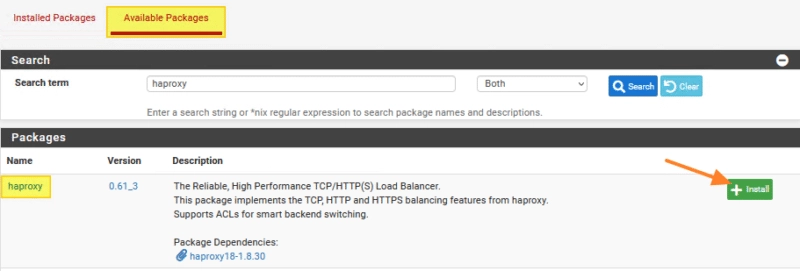
Une fois installé, aller dans :
Dans l'onglet Settings, renseigner le champ Maximum connections à 1000.
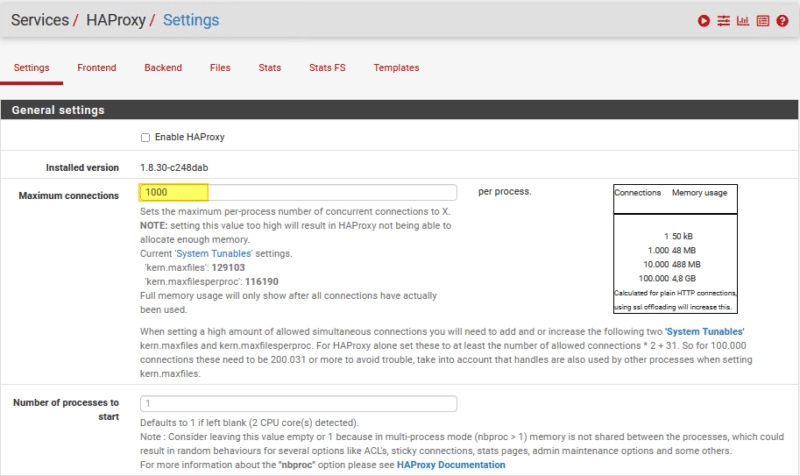
Descendre dans la page jusqu'à la section Stats tab, 'internal' stats port. Ajouter le port 2200 dans le champ Internal stats port.

Un peu plus bas dans la page, dans la section Tuning, indiquer la taille 2048 pour l'option Max SSL Diffie-Hellman size (afin d'éviter un avertissement dans les logs HAProxy).
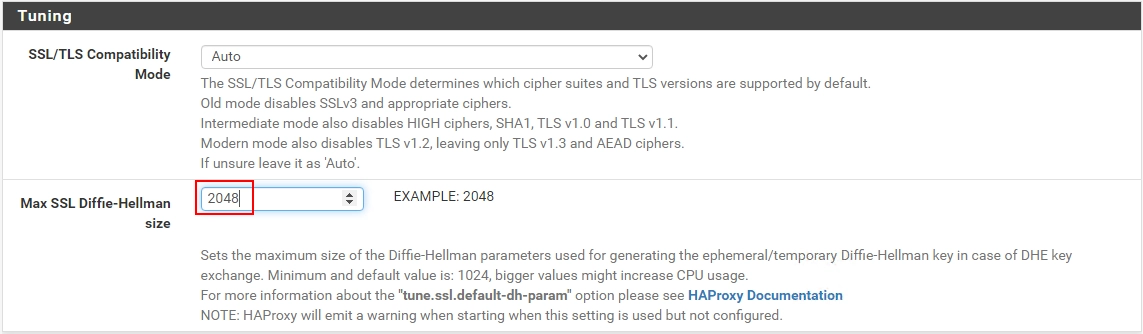
2. Déclarer le Backend (serveur web)
Aller dans l'onglet Backend et cliquer sur Add pour créer un nouveau backend.
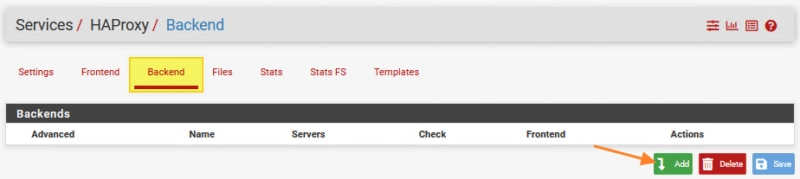
Remplir les champs suivants dans la Server List :
| Champ | Valeur | Explication |
|---|---|---|
| Mode | Active | Serveur actif dans le pool |
| Name | srv-web | Nom de l'hôte serveur web pour s'y retrouver (ex: "debian-11") |
| Forwardto | Address+Port | On va interroger ce serveur via son adresse IP directement |
| Address | 192.168.30.1 | Adresse IP du serveur web (adapter à votre configuration) |
| Port | 80 | Port sur lequel est en ligne le site sur le serveur web |
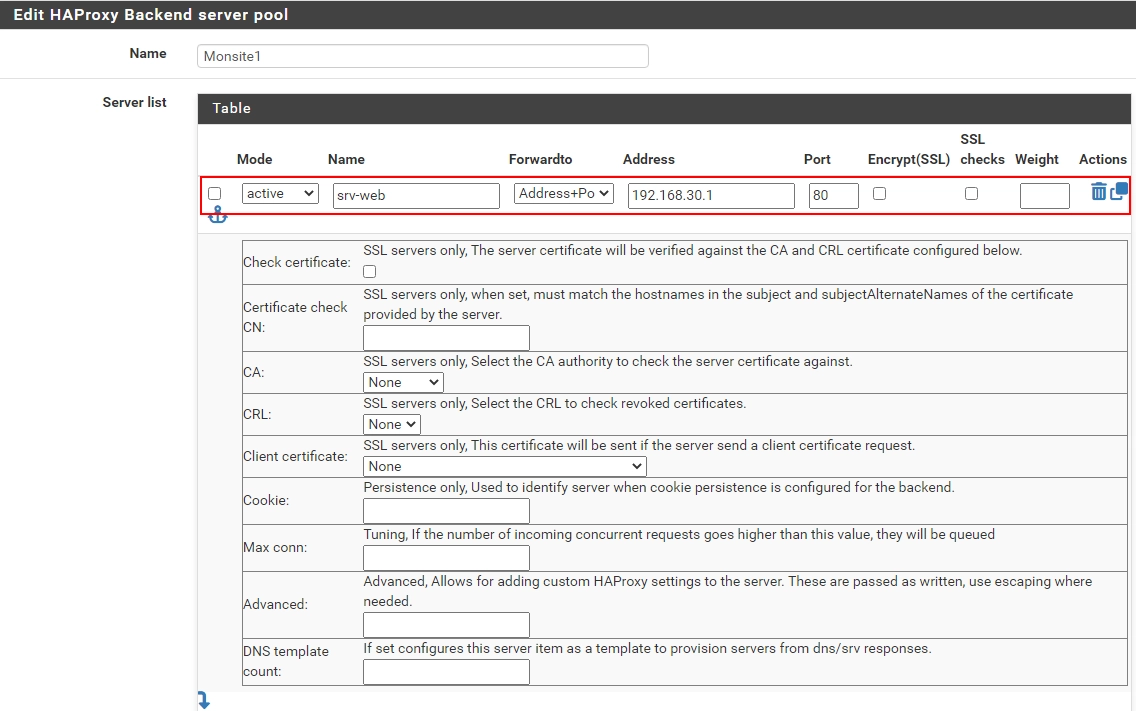
Plus bas dans la page, dans la section Health checking, passer l'option Http check method sur GET.

3. Déclarer le Frontend (point d'entrée)
Aller dans l'onglet Frontend et cliquer sur Add.

Dans la section Edit HAProxy Frontend, pour le HTTP sur le port 80, on peut laisser la configuration par défaut. Vérifier que :

Descendre jusqu'à la section Default Backend, access control lists and actions.
- Name : nom de l'ACL — par exemple
AccessSite1 - Expression : choisir Host matches:, car on cherche à repérer la présence du nom de domaine dans l'en-tête HTTP Host
- Value : préciser le nom de domaine du site — par exemple
c2rt.test
- Action : sélectionner Use backend et choisir le backend créé précédemment
- Condition acl names : spécifier
AccessSite1(le nom de l'ACL que l'on vient de créer)
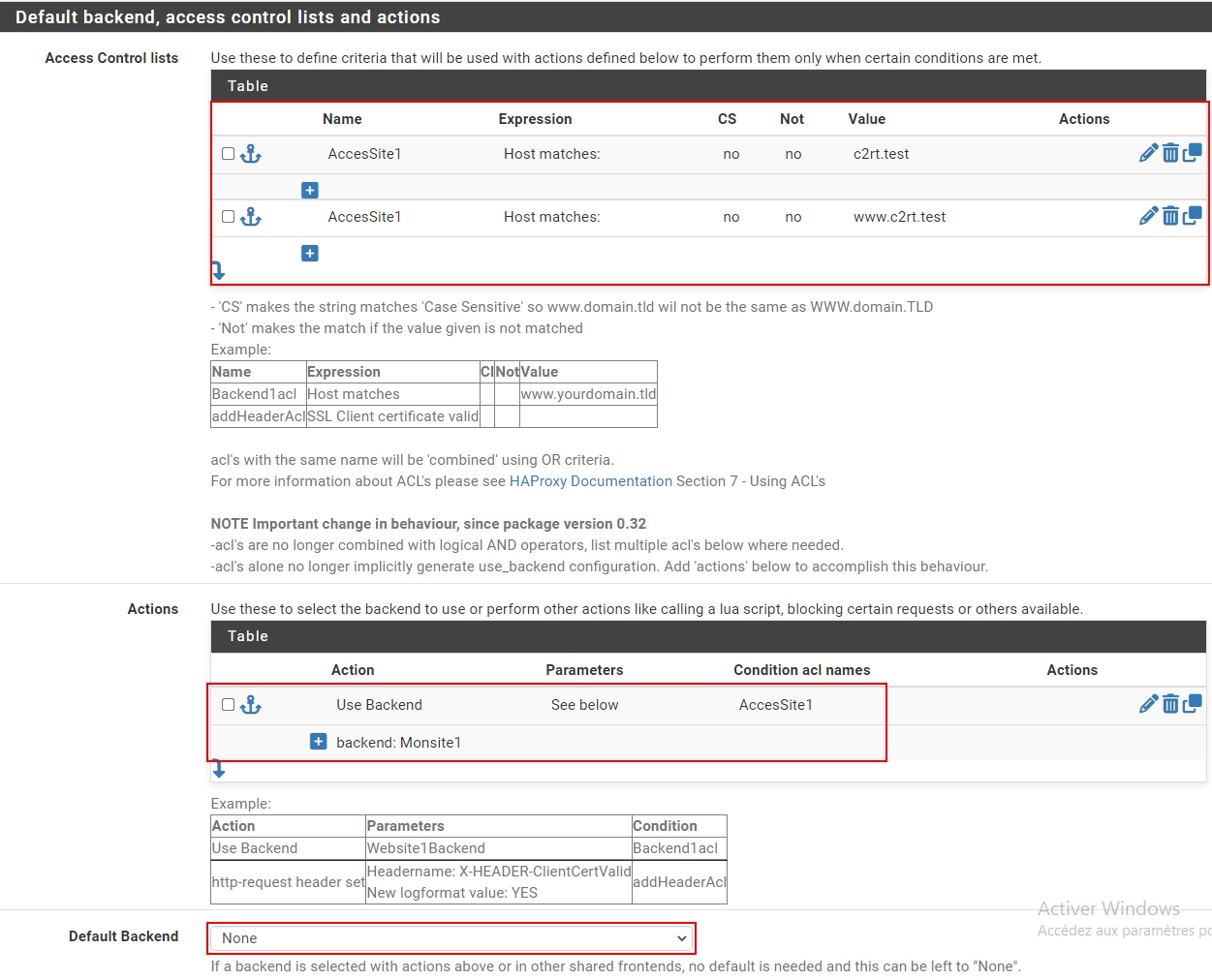
- Name : nom de l’ACL — par exemple
AccesSite. - Expression : choisir Host matches:, car on cherche à repérer la présence du nom de domaine dans l’URL / la requête.
- Value : préciser le nom de domaine du site — par exemple
c2rt.test.
- Action : sélectionner Use backend et choisir le backend créé précédemment — cela permet d’utiliser ce Backend lorsque la requête correspond à l’ACL.
- Condition acl names : spécifier
AccesSite— c’est le nom de l’ACL que l’on vient de créer.
AccessSite1 pour c2rt.test ET www.c2rt.test (deux lignes séparées avec le même nom d'ACL).Descendre dans la page jusqu'à la section Advanced settings. Cocher l'option "Use 'forwardfor' option" pour ajouter le champ X-Forwarded-For à l'en-tête HTTP.
SAVE → Retourner dans Settings pour activer HAProxy en cochant Enable HAProxy.
4. Configurer le fichier HOSTS et tester
Sur l'hôte client, ouvrir le Bloc Note en Administrateur et éditer le fichier HOSTS :
Ajouter la ligne suivante en bas du fichier, avec l'IP de pfSense suivie du nom de domaine :

http://c2rt.test — le site doit s'afficher via HAProxy.5. Ajouter un second site web
Pour rajouter un second site, il faut d'abord le créer sur le serveur web et le faire écouter sur un port différent du port 80. Exemple avec le port 8080 dans le fichier de configuration Nginx :

Retourner dans HAProxy → Backend → Add. Créer un second backend en indiquant cette fois le port 8080 (ou le port dédié au site 2 sur le serveur web).

Aller dans Frontend → éditer le frontend existant. Dans la section Access Control Lists and Actions, ajouter une nouvelle ACL pour le second site :
| Champ | Site 1 | Site 2 |
|---|---|---|
| Name | AccessSite1 | AccessSite2 |
| Expression | Host matches: | Host matches: |
| Value | c2rt.test | c2rt.coucou |
Dans la section Actions, ajouter une nouvelle ligne :
| Action | Parameters | Condition acl names |
|---|---|---|
| Use Backend | backend: Monsite1 | AccessSite1 |
| Use Backend | backend: Monsite2 | AccessSite2 |

Pour finir, rouvrir le fichier HOSTS en administrateur et ajouter le nom de domaine du second site :

Résultat final : les deux sites sont accessibles depuis le même HAProxy sur pfSense, chacun répondant à son nom de domaine :
192.168.67.0/24) et peut accéder au réseau local de l’entreprise (10.0.100.0/24).1. Architecture cible du VPN Client-to-Site :

2. Aller dans VPN > OpenVPN :

3. Cliquer sur l’onglet Wizards. Dans Type of Server, choisir Local User Access puis Next :

1. Add New CA — remplir les champs (Descriptive name, Country, State, City, Organization). La longueur de clé et la durée de vie peuvent rester par défaut :

2. Add New Certificate — créer le certificat pour le serveur VPN lui-même (Descriptive name ex : VPNserv-CERTIF, mêmes infos). Cliquer Create new Certificate :

Server Setup — informations générales :

- Description : nom du VPN (ex :
VPN_Test). - Protocol :
UDP on IPv4 only— TCP est beaucoup plus lent. - Interface :
WAN. - Local Port :
1194(port par défaut OpenVPN).
Cryptographic Settings :

- DH Parameters Length :
4096 bit(2048 est acceptable en production). - Data Encryption Algorithm :
AES-256-GCM. - Auth Digest Algorithm :
SHA512.
Tunnel Settings :

- IPv4 Tunnel Network :
192.168.67.0/24— réseau privé attribué aux clients VPN. - IPv4 Local Network :
10.0.100.0/24— réseau local accessible via le tunnel.
Dans Client Settings, ne rien modifier (DNS, NTP, WINS optionnels). Cliquer Next.
Firewall Rule Configuration — cocher les deux cases pour créer automatiquement les règles :

Le serveur est prêt, les règles WAN et OpenVPN sont créées automatiquement :

1. Aller dans System > User Manager :

2. Cliquer + Add dans la liste des utilisateurs :

3. Remplir les informations et cocher Certificate :

4. Renseigner le certificat utilisateur et cliquer Save :

1. Aller dans System > Package Manager :

2. Dans Available Packages, rechercher openvpn et installer openvpn-client-export :

3. Retourner dans VPN > OpenVPN — l’onglet Client Export est maintenant disponible :

4. Dans OpenVPN Clients, télécharger l’installeur Windows pour l’utilisateur jean :

5. Exécuter l’installeur sur la machine cliente :

1. Lancer le client OpenVPN et entrer les identifiants de l’utilisateur :

2. Vérifier avec ipconfig — une carte TAP-Windows doit apparaître avec une IP dans le tunnel (192.168.67.x) :

3. Pinguer le réseau local et accéder à une ressource web interne :

| Machine | WAN | LAN | Rôle |
|---|---|---|---|
| pfSense 1 | 192.168.12.136/24 | 192.168.2.1/24 | Site A — Initiateur |
| pfSense 2 | 192.168.12.202/24 | 192.168.3.1/24 | Site B — Répondeur |
| PC-CLIENT-01 | — | 192.168.2.10/24 | Client Site A |
| PC-CLIENT-02 | — | 192.168.3.10/24 | Client Site B |
- Réseau LAN :
192.168.2.0/24 - pfSense WAN :
192.168.12.136 - PC-CLIENT-01 :
192.168.2.10 - Commutateur Site A
- Réseau LAN :
192.168.3.0/24 - pfSense WAN :
192.168.12.202 - PC-CLIENT-02 :
192.168.3.10 - Commutateur Site B
1. Aller dans VPN > IPsec.

2. Cliquer sur + Add P1.

3. Remplir les informations générales :

- Description : saisir un nom mémo (ex :
VPN01). - Key Exchange version :
IKEv2. - Internet Protocol :
IPv4. - Interface :
WAN. - Remote Gateway : IP WAN du pfSense distant —
192.168.12.202(WAN de pfSense 2).
4. Dans la section Phase 1 Proposal (Authentication), générer la clé PSK :

- Authentication Method :
Mutual PSK. - Pre-Shared Key : cliquer Generate new Pre-Shared Key. Conserver cette clé — identique des deux côtés.
- Phase 1 Encryption : laisser par défaut (
AES 256 bits,SHA256,DH 14).
5. Cliquer Save puis Apply Changes.

Cliquer sur Show Phase 2 Entries puis + Add P2. Renseigner les réseaux :

- Description : ex :
LAN01. - Mode :
Tunnel IPv4. - Local Network :
192.168.2.0/24(LAN Site A). - Remote Network :
192.168.3.0/24(LAN Site B).
Cliquer Save puis Apply Changes.
Répéter la même procédure sur pfSense 2 en inversant les adresses :

- Remote Gateway :
192.168.12.136(WAN de pfSense 1). - Pre-Shared Key : coller la même clé que celle générée sur pfSense 1.
- Phase 2 — Local Network :
192.168.3.0/24— Remote Network :192.168.2.0/24.
Sur chacun des deux pfSense, aller dans Firewall > Rules > IPsec et ajouter une règle.

- Action :
Pass. - Interface :
IPsec. - Protocol :
ICMPpour tester (ouAnypour tout autoriser selon vos besoins).
Aller dans Status > IPsec sur chaque pfSense et cliquer sur Connect P1 and P2s.

Le statut doit passer à Established sur les deux pfSense :

- pfSense 1 : rôle Initiator — statut Established.
- pfSense 2 : rôle Responder — statut Established.
Depuis PC-CLIENT-01 (192.168.2.10), pinguer PC-CLIENT-02 (192.168.3.10) et inversement.

1. Qu'est-ce que le FTP ?
Le FTP (File Transfer Protocol) est un protocole réseau standard permettant le transfert de fichiers entre un client et un serveur via un réseau TCP/IP. Il a été défini dans le RFC 959 en 1985.
Il utilise deux canaux de communication distincts :
- Port 21 — Canal de commande : pour envoyer des instructions (login, navigation, liste de fichiers…)
- Port 20 — Canal de données : pour le transfert effectif des fichiers (en mode actif)
2. Mode Actif vs Mode Passif
Le FTP fonctionne selon deux modes qui diffèrent dans la façon dont la connexion de données est établie :
| Critère | Mode Actif | Mode Passif (PASV) |
|---|---|---|
| Qui initie la connexion data ? | Le serveur contacte le client | Le client contacte le serveur |
| Port de données côté serveur | Port 20 | Port aléatoire défini par le serveur |
| Problèmes avec les pare-feux | Souvent bloqué (le serveur initie) | Plus compatible (le client initie) |
| Usage recommandé | Réseaux internes sans NAT | Internet, derrière un routeur NAT |
3. Qu'est-ce que VSFTPD ?
VSFTPD (Very Secure FTP Daemon) est l'un des serveurs FTP les plus utilisés sous Linux. Il est notamment utilisé par des systèmes comme Ubuntu et est réputé pour :
- Sa sécurité : conçu avec la sécurité en priorité, d'où son nom
- Ses performances : très léger et efficace même sous forte charge
- Sa stabilité : utilisé en production sur de nombreux serveurs
- Sa simplicité de configuration via un seul fichier
/etc/vsftpd.conf
4. Principaux paramètres de configuration
| Paramètre | Valeur | Description |
|---|---|---|
| anonymous_enable | YES/NO | Autorise ou interdit les connexions sans mot de passe |
| local_enable | YES/NO | Autorise les comptes locaux Linux à se connecter |
| write_enable | YES/NO | Autorise l'écriture de fichiers sur le serveur |
| chroot_local_user | YES/NO | Emprisonne l'utilisateur dans son répertoire personnel (jail) |
| userlist_enable | YES/NO | Active l'utilisation d'une liste blanche/noire d'utilisateurs |
| userlist_deny | YES/NO | NO = liste blanche (seuls les listés ont accès) |
| pasv_min_port | Nombre | Port minimal pour le mode passif |
| pasv_max_port | Nombre | Port maximal pour le mode passif |
| ssl_enable | YES/NO | Active le chiffrement FTPS (SSL/TLS) |
5. FTP vs FTPS vs SFTP
Il est important de ne pas confondre ces trois protocoles :
| Protocole | Port | Chiffrement | Description |
|---|---|---|---|
| FTP | 21 / 20 | ❌ Non | Protocole classique — données en clair sur le réseau |
| FTPS | 990 / 989 | ✅ Oui (SSL/TLS) | FTP avec couche SSL/TLS — ce que configure VSFTPD |
| SFTP | 22 | ✅ Oui (SSH) | Protocole différent — transfert via tunnel SSH, sans lien avec FTP |
ssl_enable=YES).6. Structure des répertoires VSFTPD
Pour que le chroot fonctionne correctement avec VSFTPD, la structure de répertoires doit respecter une règle précise : le répertoire racine de l'utilisateur ne doit pas lui appartenir, mais il doit posséder un sous-dossier pour écrire.
1. Le groupe de sécurité Active Directory
Dans la console Active Directory Utilisateurs et Ordinateurs, créer un nouveau groupe de sécurité nommé GRP-Redirection.
Ajoutez ensuite les membres souhaités dans ce groupe.
2. Le partage SMB et attribution des droits
Dans la console Gestionnaire de serveur, accédez à Services de fichiers et de stockage et créez un nouveau partage :
Options à activer :
| Option | Effet |
|---|---|
| Activer l'énumération basée sur l'accès | L'utilisateur ne voit que son propre dossier lors de la navigation |
| Autoriser la mise en cache du partage | Active la synchronisation des fichiers hors connexion |
| Principal | Accès | S'applique à |
|---|---|---|
| Système | Contrôle total | Ce dossier, sous-dossiers et fichiers |
| Administrateur | Contrôle total | Ce dossier, sous-dossiers et fichiers |
| GRP-Redirection | Lecture & Exécution, Création de dossiers | Ce dossier seulement |
| CRÉATEUR PROPRIÉTAIRE | Contrôle total | Sous-dossiers et fichiers seulement |
3. La GPO de redirection de dossiers
Via la console Gestion de stratégie de groupe, créez une GPO nommée FOLDER_REDIRECTION.
Filtrage de sécurité : modifiez-le pour qu'il contienne uniquement GRP-Redirection (retirez Utilisateurs authentifiés du filtrage).
Dans la GPO, naviguez vers :
Clic droit sur Documents → Propriétés :
| Paramètre | Valeur recommandée |
|---|---|
| Paramètre | De base — Rediriger le dossier de tout le monde vers le même emplacement |
| Option | Créer un dossier pour chaque utilisateur sous le chemin d'accès racine |
| Chemin d'accès à la racine | \\SRV-DC-01\Profiles$ |
4. Tester la redirection
Sur le poste client, ouvrir une invite de commandes ou PowerShell en tant qu'administrateur :
Reconnectez-vous avec l'utilisateur concerné et vérifiez :